01
PDF zusammenfügen
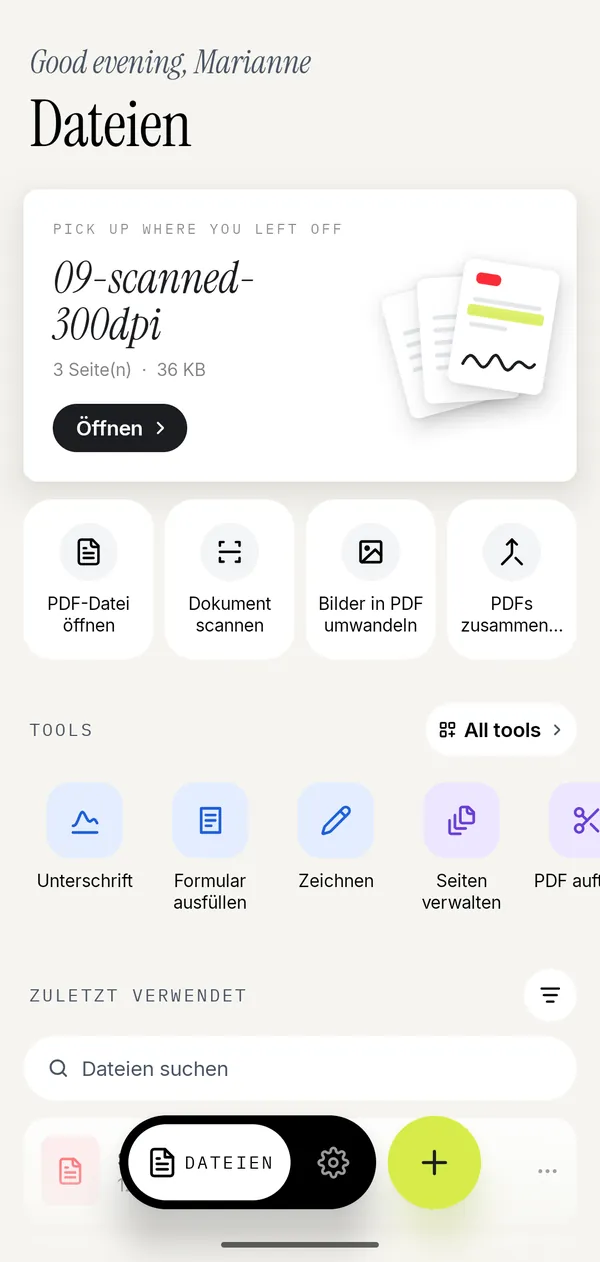
Mehrere PDFs auf einmal hinzufügen, per Drag-and-drop in die richtige Reihenfolge bringen und zu einem Dokument verbinden.
 Kyneto PDF
App holen
Kyneto PDF fügt zusammen, teilt, komprimiert, unterschreibt, scannt und kommentiert Dokumente direkt auf dem Gerät. Kein Konto, kein Upload, kein Desktop.
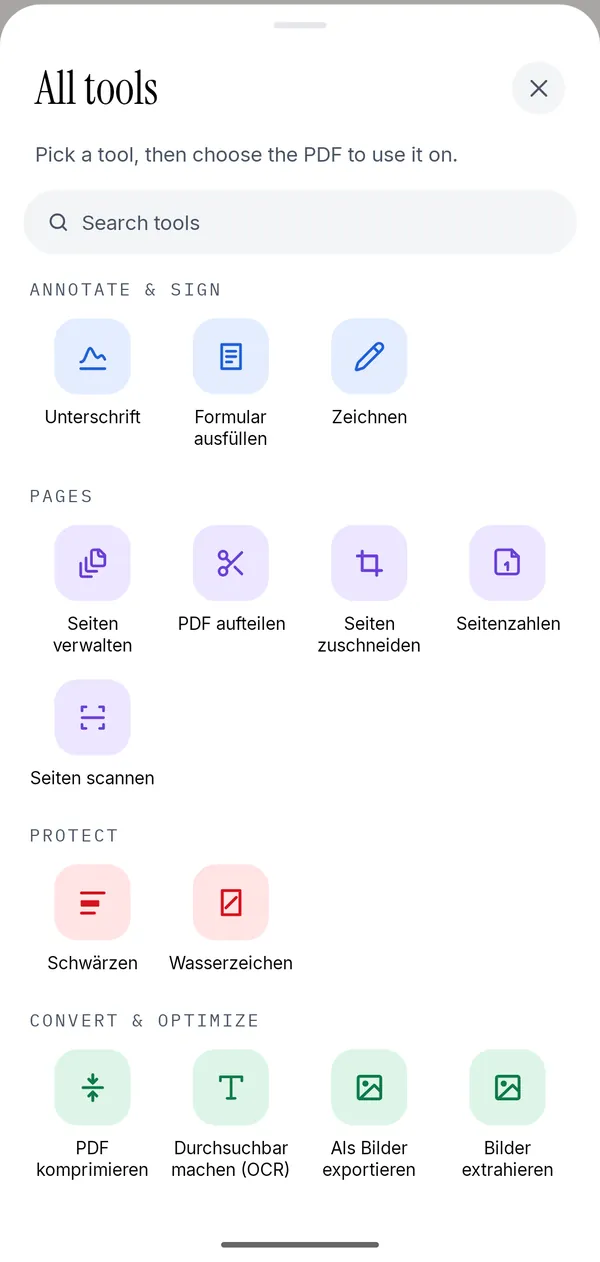
Jedes Werkzeug läuft auf dem Gerät. Im Flugzeug oder im Keller funktioniert alles genauso.
Mehrere PDFs auf einmal hinzufügen, per Drag-and-drop in die richtige Reihenfolge bringen und zu einem Dokument verbinden.
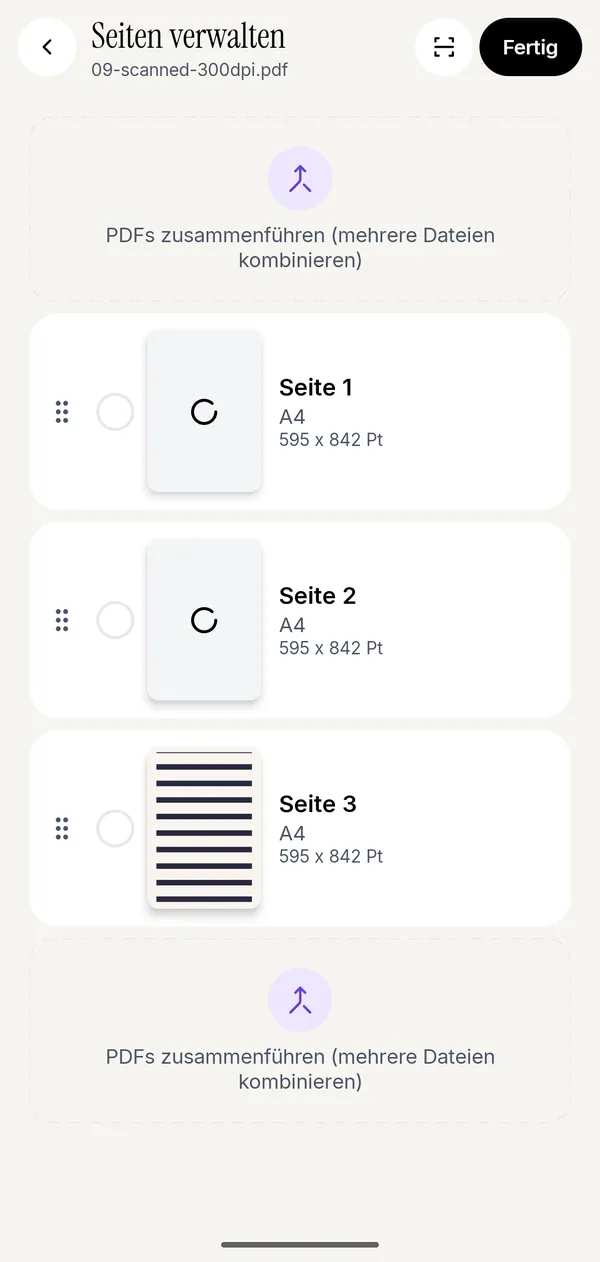
Das Dokument Seite für Seite ansehen, mehrere auswählen und PDF Seiten entfernen, per Drag-and-drop sortieren oder einen schiefen Scan aufrecht drehen.
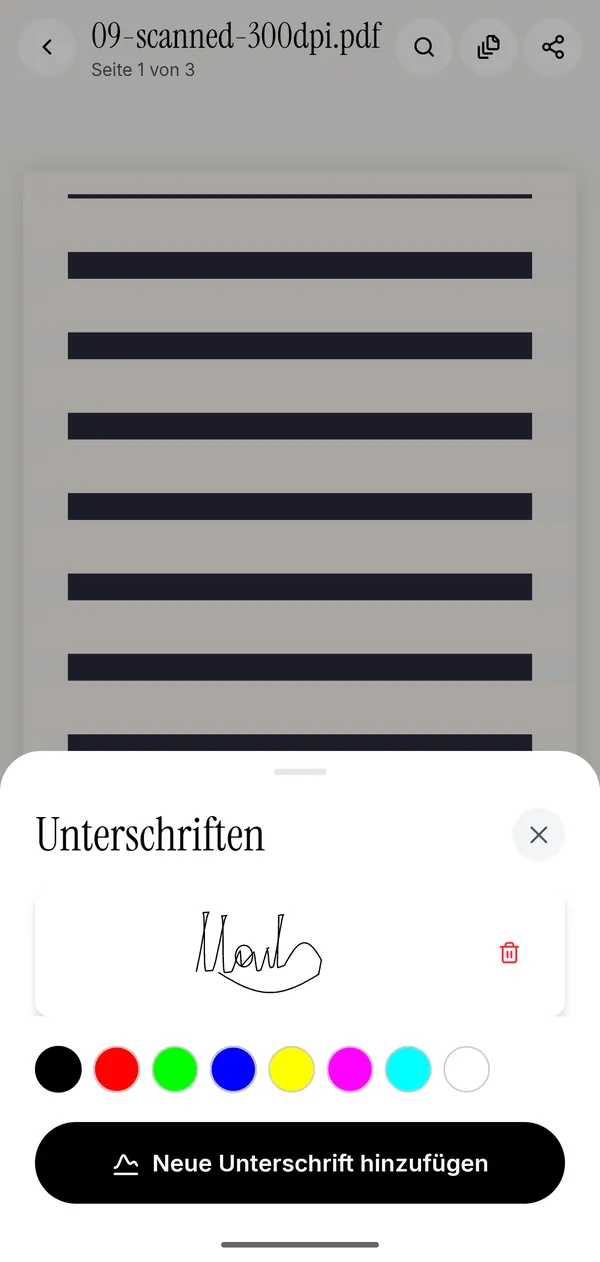
Die Unterschrift einmal zeichnen und immer wieder verwenden. Textfelder, Kontrollkästchen, Optionsfelder und Dropdowns ausfüllen und exportieren.
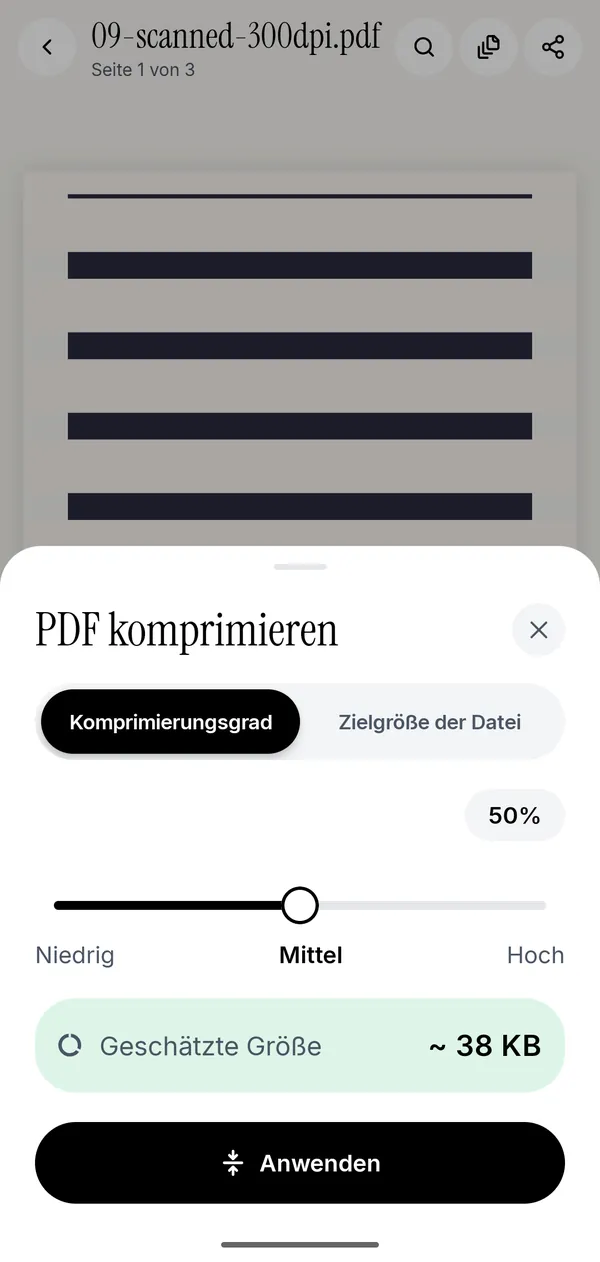
Die erlaubte Größe eingeben (5 MB für ein Formular, 2 MB für ein Portal) und vor dem Schreiben gewarnt werden, falls die Datei nicht so klein werden kann.
Nach Seitenbereichen, alle N Seiten oder eine Datei pro Seite teilen oder nur die ausgewählten PDF Seiten extrahieren.
Ein geschütztes PDF mit seinem Passwort öffnen und das Passwort dann entfernen, damit die geteilte Kopie ohne Abfrage aufgeht.
Textfeld einfügen, frei zeichnen, Textmarker, Formen, Notizzettel oder Bilder überall auf der Seite platzieren.
Ein Text- oder Bild-Wasserzeichen über alle Seiten legen und Seitenzahlen mit gewünschter Position und Startnummer hinzufügen.
Die Kamera erkennt die Seitenränder und richtet die Aufnahme gerade. OCR auf dem Gerät legt eine durchsuchbare Textebene darüber.
Fotos in der gewünschten Seitengröße zu einem PDF machen, Seiten als JPG oder PNG exportieren oder die im PDF enthaltenen Bilder sichern.
Über einen Namen, eine Kontonummer oder eine Adresse ziehen und anwenden. Pixel und darunterliegender Text verschwinden beide.
Einen breiten Scan oder eine abfotografierte Seite auf das Wesentliche zuschneiden, auf einer Seite oder auf allen.
 Datenschutz durch Architektur
Ihre Dokumente erreichen nie einen Server. Es gibt keinen Server.
Zusammenfügen, Teilen, Komprimieren, Unterschreiben und OCR laufen auf dem Handy. Es gibt kein Konto, also sieht kein Server Ihren Ausweis, Ihre Gehaltsabrechnung oder Ihren Vertrag.
Ein PDF aus den Dateien wählen oder die Kamera auf ein Dokument richten und vom Scanner gerade richten lassen.
Zusammenfügen, teilen, komprimieren, unterschreiben, kommentieren oder nummerieren. Nichts verlässt dabei das Handy.
Das fertige Dokument oder die Seiten als Bilder exportieren und direkt aus der App versenden.
Ja. Zusammenfügen, Teilen, Komprimieren, Unterschreiben, Scannen und OCR laufen auf dem Gerät. Die App funktioniert ohne Verbindung genauso.
Nein. Es gibt keine Registrierung und keinen Login. App öffnen und loslegen.
Kyneto PDF öffnen, „Zusammenfügen“ wählen, die gewünschten PDFs hinzufügen, in die richtige Reihenfolge ziehen und das fertige Dokument exportieren.
Teilen zerlegt ein PDF in mehrere eigene Dateien: nach Seitenbereichen, alle N Seiten oder eine Datei pro Seite. Beim Extrahieren bleiben nur die ausgewählten Seiten als ein neues Dokument übrig.
Ja. Die geschützte Datei mit ihrem Passwort öffnen und das Passwort dann entfernen, damit die gespeicherte Kopie ohne Abfrage aufgeht. Das Passwort verlässt das Handy nie.
Kyneto PDF lässt sich kostenlos laden und ausprobieren. In der kostenlosen Version ist die Anzahl der Exporte begrenzt; ein Abo hebt das Limit auf.
Kostenloser Download. Ohne Konto, ohne Upload.