01
Unire PDF
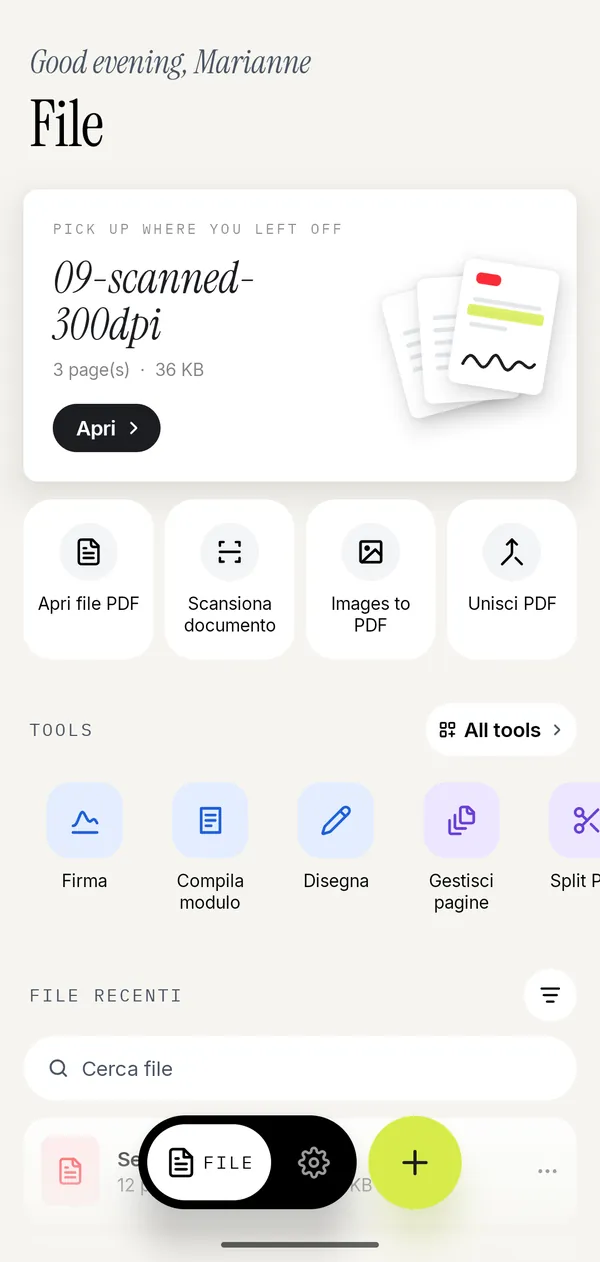
Aggiungi più PDF insieme, trascinali nell'ordine che vuoi e uniscili in un unico documento.
 Kyneto PDF
Scarica l'app
Kyneto PDF unisce, divide, comprime, firma, scansiona e annota i documenti direttamente sul dispositivo. Senza account, senza caricamenti, senza computer.
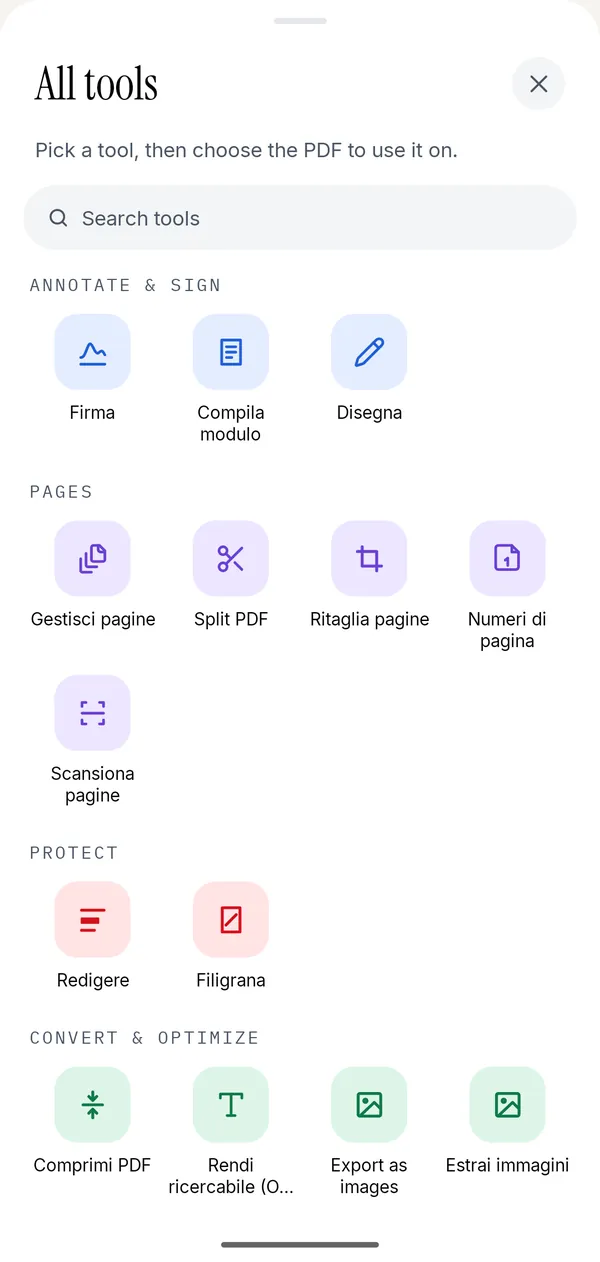
Ogni strumento gira sul dispositivo. In aereo o in cantina funziona esattamente allo stesso modo.
Aggiungi più PDF insieme, trascinali nell'ordine che vuoi e uniscili in un unico documento.
Sfoglia il documento pagina per pagina, seleziona più pagine da eliminare, trascina per riordinare o raddrizza una scansione storta.
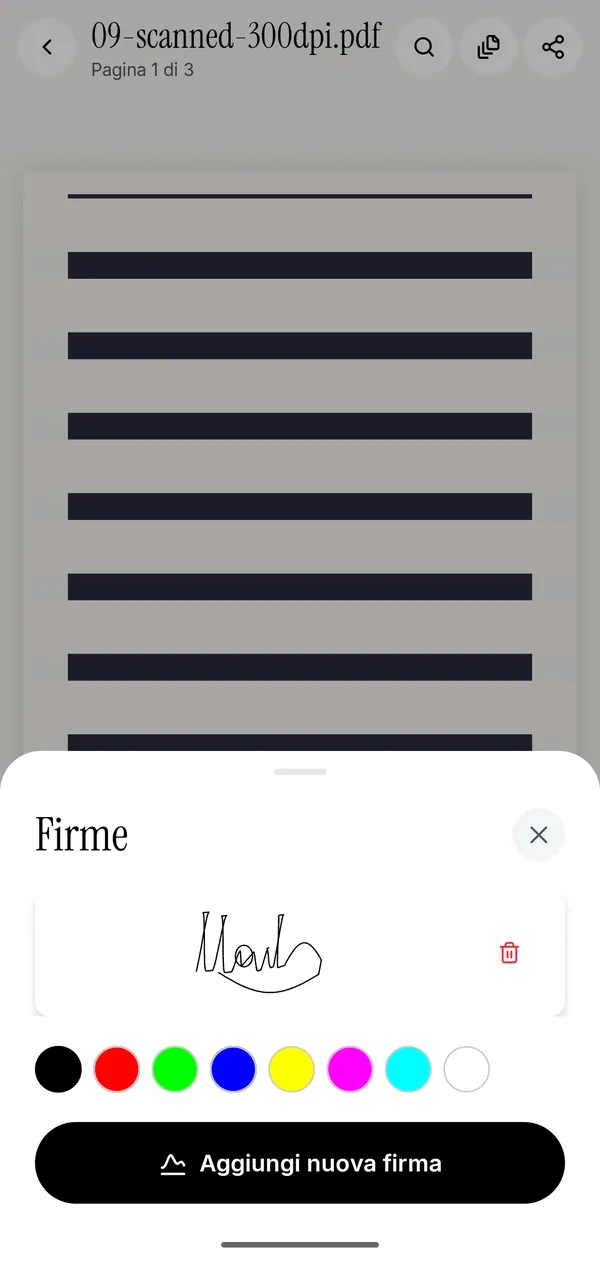
Disegna la firma una volta e riusala sempre. Compila campi di testo, caselle, pulsanti di scelta ed elenchi, poi esporta.
Scrivi la dimensione consentita (5 MB per un modulo, 2 MB per un portale) e l'app ti avvisa prima di scrivere se il file non può diventare così piccolo.
Dividi per intervalli di pagine, ogni N pagine o un file per pagina, oppure estrai solo le pagine selezionate in un nuovo documento.
Apri un PDF protetto con la sua password, poi rimuovila: la copia che condividi si aprirà senza richieste.
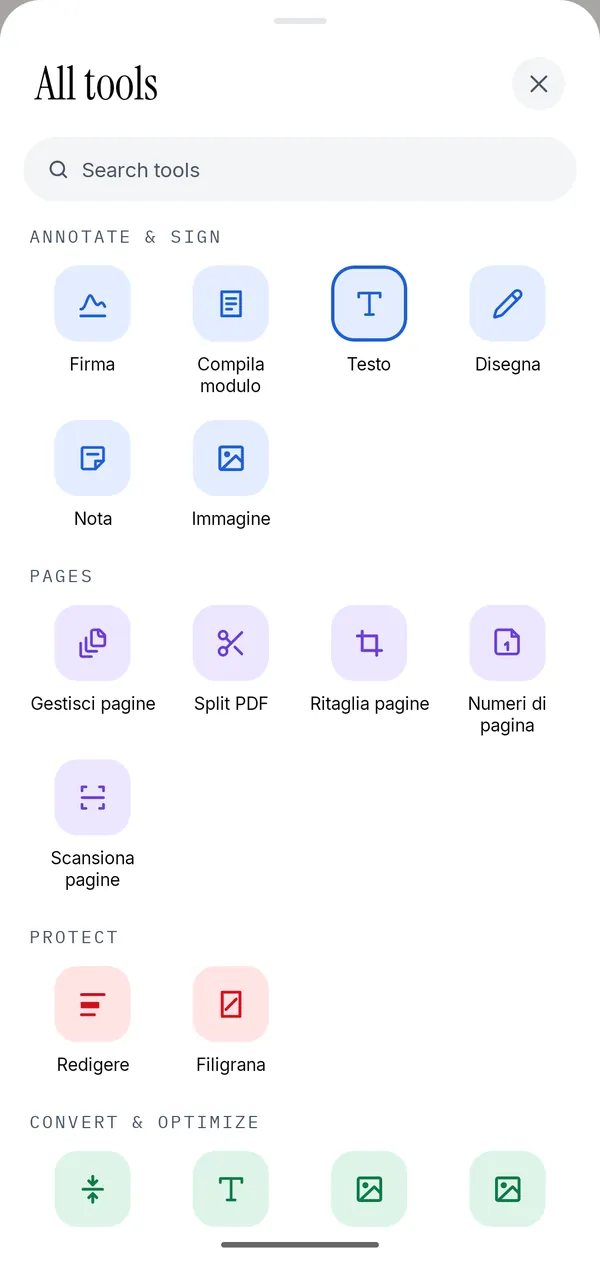
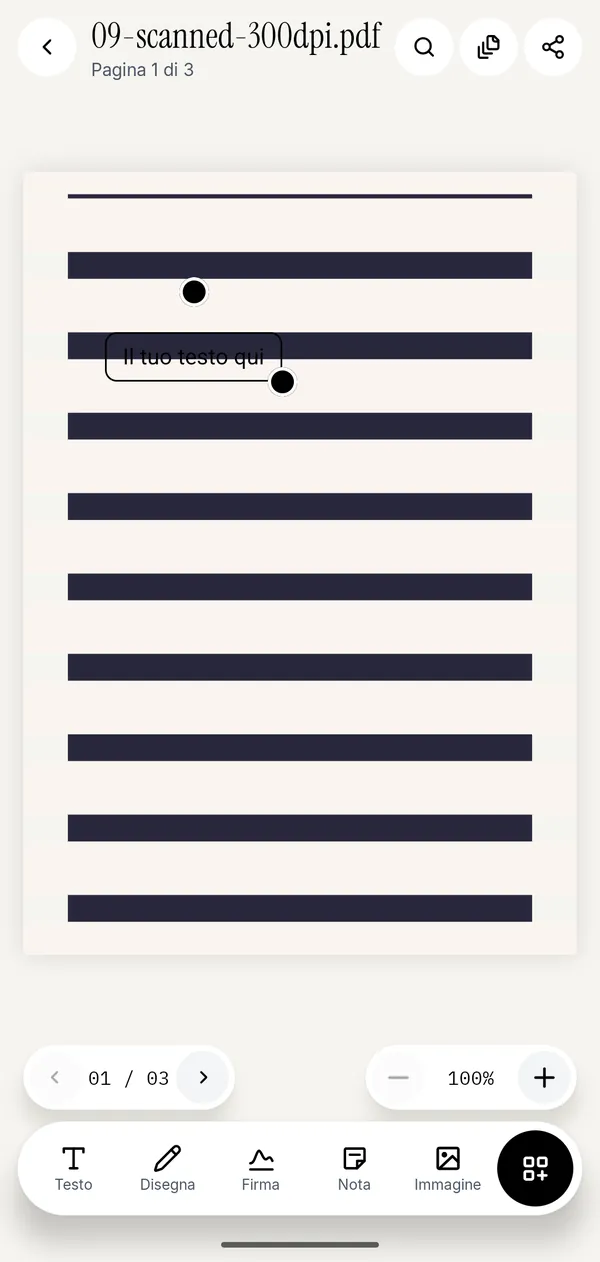
Aggiungi una casella di testo, disegna a mano libera, usa l'evidenziatore, inserisci forme, note adesive o immagini.
Applica una filigrana di testo o immagine su tutte le pagine e aggiungi i numeri di pagina nella posizione e dal numero che scegli.
La fotocamera trova i bordi della pagina e raddrizza lo scatto. L'OCR sul dispositivo aggiunge un livello di testo ricercabile.
Trasforma le foto in PDF nel formato pagina che preferisci, esporta le pagine come JPG o PNG, o salva le immagini contenute in un PDF.
Trascina su un nome, un IBAN o un indirizzo e applica. Spariscono sia i pixel sia il testo sottostante.
Riduci una scansione larga o una pagina fotografata a ciò che conta, su una pagina o su tutte.
 Privacy per architettura
I tuoi documenti non raggiungono mai un server. Non esiste alcun server.
Unione, divisione, compressione, firma e OCR girano sul telefono. Non c'è alcun account, quindi nessun server vede il tuo documento d'identità, la tua busta paga o il tuo contratto.
Scegli un PDF dai tuoi file, oppure inquadra un documento con la fotocamera e lascia che lo scanner lo raddrizzi.
Unisci, dividi, comprimi, firma, annota o numera le pagine. Nulla lascia il telefono mentre lavori.
Esporta il documento finito o le pagine come immagini e invialo direttamente dall'app.
Sì. Unione, divisione, compressione, firma, scansione e OCR girano sul dispositivo, quindi l'app funziona allo stesso modo senza connessione.
No. Nessuna registrazione e nessun accesso. Apri l'app e inizia a lavorare su un file.
Apri Kyneto PDF, scegli Unisci, aggiungi i PDF da combinare, trascinali nell'ordine desiderato ed esporta il documento unito.
Dividere taglia il PDF in più file separati: per intervalli, ogni N pagine o uno per pagina. Estrarre tiene solo le pagine selezionate e le salva come un nuovo documento.
Sì. Apri il file protetto con la sua password, poi rimuovila: la copia salvata e condivisa si aprirà senza richieste. La password non lascia mai il telefono.
Kyneto PDF si scarica e si prova gratis. La versione gratuita limita il numero di documenti esportabili; un abbonamento toglie il limite.
Download gratuito. Senza account e senza caricare nulla.