
PDF verkleinern ohne Upload, direkt am Handy
Um ein PDF ohne Upload zu verkleinern, öffnen Sie es in Kyneto PDF, wählen PDF komprimieren, wechseln auf Zielgröße und tippen die erlaubte Größe ein, zum Beispiel 2 MB. Die App zeigt eine Schätzung an, bevor sie etwas schreibt, und rechnet komplett auf dem Telefon.
Warum das Formular Ihre Datei abgelehnt hat
Behördenportale, Bewerbungsformulare, Versicherungen und Visa-Anträge setzen alle eine maximale Anhanggröße, und die Zahl ist meistens klein: 2 MB, 5 MB, manchmal 500 KB. Ein mit dem Handy gescanntes Dokument liegt locker darüber, weil ein Scan in Wahrheit eine Reihe von Fotos ist und Fotos schwer sind.
Der übliche Ausweg ist eine Komprimierungs-Website. Das heißt: Gehaltsabrechnung, Personalausweis oder unterschriebener Vertrag landen auf einem fremden Server. Google schlägt bei „pdf verkleinern“ nicht umsonst „ohne Anmeldung“ vor, das Unbehagen ist weit verbreitet. Nötig ist der Umweg ohnehin nicht: Die Rechenarbeit schafft ein Telefon problemlos allein.
Auf eine Zielgröße komprimieren
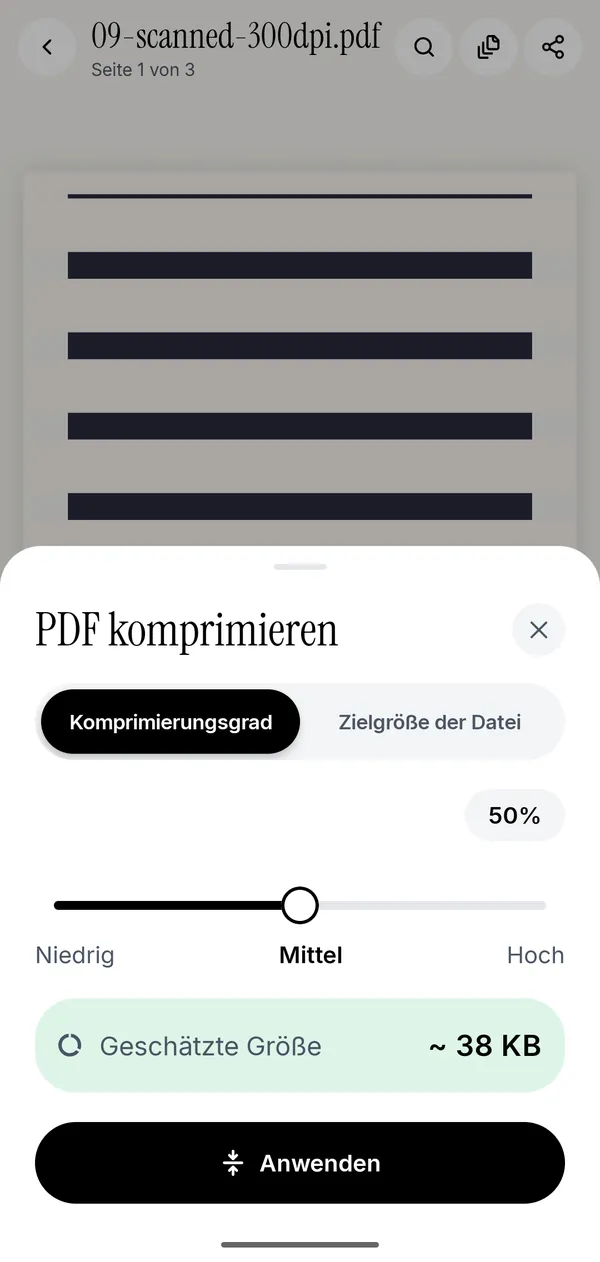
- PDF öffnen, unten auf Alle Werkzeuge tippen.
- Unter Konvertieren & optimieren PDF komprimieren wählen.
- Das Fenster öffnet mit dem Komprimierungsgrad, einem Regler von niedrig bis hoch mit laufender Schätzung.
- Stattdessen auf Zielgröße wechseln und die erlaubte Größe eintippen.
- Schätzung prüfen, Anwenden. Die verkleinerte Kopie liegt auf dem Gerät.
Die Schätzung vorab ist der eigentliche Zeitgewinn. Bei den meisten Werkzeugen komprimiert man, schaut sich das Ergebnis an, macht es rückgängig und versucht es erneut. Hier sieht man die Zahl vorher und braucht genau einen Durchgang.
Wenn Komprimieren die Datei größer machen würde
Ein PDF, das nur aus Vektortext besteht, kann nach einer Neukodierung größer herauskommen. Kyneto PDF behält in diesem Fall das Original, statt Ihnen eine schlechtere Datei zu geben. Wenn die App meldet, dass das Dokument schon so klein ist wie es wird, hilft stärkeres Komprimieren nicht weiter.
Wenn die Zielgröße nicht erreichbar ist
Drei Dinge helfen dann meist mehr als noch mehr Kompression:
- Seiten löschen, die niemand braucht. Ein sechsseitiger Kontoauszug, von dem das Formular nur Seite eins will, ist sechsmal zu groß. Seiten verwalten löscht, PDF aufteilen extrahiert den gewünschten Bereich.
- Ränder zuschneiden. Eine abfotografierte Seite bringt oft Schreibtisch, Hand und Lampe mit. Seiten zuschneiden blendet das aus. Allein macht Zuschneiden die Datei nicht kleiner, aber beim anschließenden Komprimieren bleibt nur der sichtbare Bereich übrig.
- Nach Dateigröße aufteilen. Nimmt das Formular mehrere Anhänge, zerlegt PDF aufteilen → Dateigröße das Dokument in Teile, die jeder unter dem Limit bleiben.
Verliert ein PDF beim Verkleinern an Qualität?
Ja, und darum geht es. Komprimieren wandelt jede Seite in ein JPEG-Bild mit geringerer Auflösung und Qualität um. Auch Text wird dadurch weicher und lässt sich danach nicht mehr markieren, kopieren oder durchsuchen; Formularfelder und Links gehen ebenfalls verloren. Ein Scan, also ohnehin ein Bild, schrumpft stark und wird dabei weicher. Ein reines Textdokument würde als Bild meist größer, dann behält die App das Original.
Für ein Upload-Formular ist weich in Ordnung, solange es lesbar bleibt. Für etwas, das gedruckt wird, lieber näher an „niedrig“ bleiben und stattdessen Seiten weglassen.
Häufige Fragen
Wie verkleinere ich ein PDF ohne Upload?
Mit Kyneto PDF: Dokument öffnen, PDF komprimieren wählen, Zielgröße eintippen, anwenden. Die Datei wird auf dem Telefon verarbeitet und an keinen Server geschickt.
Geht das auch ohne Internetverbindung?
Ja. Komprimieren läuft komplett auf dem Telefon und funktioniert im Flugmodus.
Warum ist mein PDF nicht kleiner geworden?
Weil die Seiten als Bilder nicht kleiner geworden wären. PDFs aus reinem Text und Vektorgrafik sind bereits kompakt. Würde das Ergebnis größer, behält die App das Original.
Ändert Komprimieren das Seitenformat?
Nein. A4 bleibt A4. Komprimieren ändert die Speicherung, nicht die Abmessungen. Wer kleinere Seiten will, schneidet sie zu.
Brauche ich dafür ein Konto?
Nein. Kyneto PDF hat keine Registrierung und keine Anmeldung.
Kostenloser Download. Ohne Konto, ohne Upload.