
Como editar PDF no celular de graça: o que dá e o que não dá
Dá para editar um PDF no celular, desde que "editar" signifique escrever por cima, assinar, preencher campos, excluir ou girar páginas e esconder dados. Tudo isso o Kyneto PDF faz no próprio aparelho, no Android e no iPhone. O que ele não faz é alterar o texto que já está no PDF: corrigir uma palavra digitada errada no contrato ou trocar um valor numa tabela não é possível.
Quanto ao "de graça": o Kyneto PDF é gratuito para baixar e todas as ferramentas podem ser usadas; a versão gratuita limita quantos documentos você pode exportar, e uma assinatura semanal ou anual remove esse limite. Não pede conta. Mais abaixo estão também as opções que já vêm no celular.
O que dá para fazer, ferramenta por ferramenta
| Você quer | Ferramenta | Observação |
|---|---|---|
| Escrever em qualquer lugar da página | Texto | Caixa de texto por cima do conteúdo |
| Preencher um formulário | Preencher formulário | Só em PDFs com campos; Nivelar fixa os valores |
| Assinar | Assinatura | Desenhada com o dedo e salva para a próxima vez |
| Rabiscar, sublinhar, destacar | Desenhar | Caneta, Marca-texto e Formas |
| Deixar um comentário | Nota | Anotação presa a um ponto da página |
| Pôr foto, carimbo ou logotipo | Imagem | Imagem da galeria sobre a página |
| Excluir, girar ou reordenar páginas | Gerenciar páginas | Também extrai e insere páginas |
| Esconder CPF, conta ou endereço | Censurar | Remove o texto de baixo, não só cobre |
| Marcar como cópia ou rascunho | Marca d'água | Texto ou imagem, com opacidade e rotação |
| Numerar as páginas | Números de página | Posição, formato e intervalo |
| Cortar margens | Recortar páginas | Uma página, as selecionadas ou todas |
Editar o PDF no Kyneto PDF
- Abra o PDF no Kyneto PDF pelo Abrir arquivo PDF ou pelo "Abrir com" de outro app.
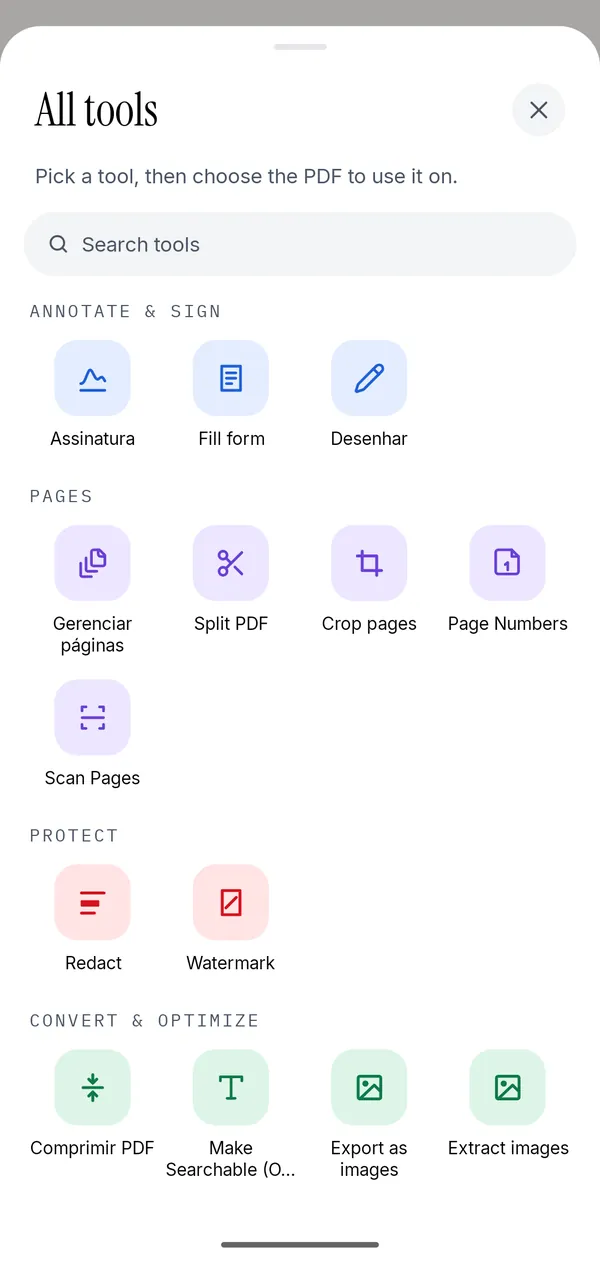
- Escolha uma ferramenta na barra de baixo (Texto, Desenhar, Assinatura, Nota ou Imagem) ou toque em Todas as ferramentas para ver o resto.
- Faça a alteração na página e arraste o que precisar de ajuste.
- Toque em Compartilhar para enviar ou em Salvar no dispositivo para guardar o PDF editado.
Se o arquivo tem senha, ele abre com a senha e, se você quiser, sai sem ela: veja como remover senha de PDF no celular.
O que não dá para fazer
- Mudar o texto que já existe. O PDF guarda o texto como desenho de letras em posições fixas, não como um documento de Word. O Kyneto PDF escreve por cima e esconde, mas não reescreve. Para corrigir o conteúdo, o caminho honesto é voltar ao arquivo original (Word, Google Docs), corrigir e gerar o PDF de novo.
- Converter PDF em Word. O app não faz essa conversão.
- Cobrir um texto com um retângulo branco e achar que ele sumiu. Uma forma por cima esconde só na tela: o texto continua no arquivo e pode ser selecionado e copiado. Para esconder de verdade, use Censurar, que apaga o texto que estava embaixo da tarja.
O que já vem no celular, e quem envia o seu arquivo
Antes de instalar qualquer coisa, vale saber o que o aparelho já faz:
- iPhone: a Marcação e o app Pré-Visualização preenchem e assinam formulários, fazem anotações e destaques, e a Pré-Visualização ainda adiciona, apaga, gira e recorta páginas. Para muita gente, isso basta.
- Android: o Google Drive preenche formulários em PDF e tem caneta e marca-texto para anotar, com o arquivo guardado no Drive. O Files do Google também anota, mas a ajuda do Google informa que, ao salvar uma cópia, ela é enviada para o Google Drive.
- Editores online e Canva: trabalham com o arquivo na nuvem, ligado a uma conta.
Nenhum problema em usar a nuvem para um cardápio ou um panfleto. Para contrato, laudo ou contracheque, é melhor que o arquivo não saia do aparelho. O que o Kyneto PDF acrescenta às opções nativas é a parte que elas não cobrem: tarja que remove o texto, compressão para um tamanho em MB, OCR, marca d'água, números de página, divisão por tamanho e remoção de senha, sem upload e sem conta. Se o documento ainda está no papel, comece por digitalizar o documento em PDF.
Perguntas frequentes
Como editar PDF no celular de graça?
O Kyneto PDF é gratuito para baixar e todas as ferramentas podem ser usadas; a versão gratuita limita quantos documentos você pode exportar, e uma assinatura semanal ou anual remove esse limite. No iPhone, a Marcação e a Pré-Visualização também editam sem custo, dentro do que oferecem.
Dá para alterar o texto que já está no PDF?
Não no Kyneto PDF. Ele escreve por cima, assina, preenche e esconde dados, mas não reescreve o texto existente. Para isso, corrija o arquivo original e gere o PDF de novo.
Como editar PDF no celular Android ou Samsung?
Instale o Kyneto PDF, abra o arquivo e escolha a ferramenta na barra de baixo ou em Todas as ferramentas. Funciona em celulares Android a partir do Android 11, Samsung incluído.
E para editar PDF no iPhone?
O Kyneto PDF tem as mesmas ferramentas no iPhone. Para preencher e assinar, a Marcação e a Pré-Visualização da Apple também resolvem.
O PDF é enviado para algum servidor?
Não. O Kyneto PDF edita e exporta no próprio celular, sem conta e sem internet.
Como esconder dados de um PDF de verdade?
Use Censurar, marque as áreas e toque em Tarjar. As páginas marcadas viram imagem e o texto escondido é removido do arquivo, em vez de ficar só coberto.
Download gratuito. Sem conta e sem enviar nada.