
Como assinar PDF no celular Android (e no iPhone)
Para assinar um PDF no celular Android, abra o documento no Kyneto PDF, toque em Assinatura na barra de baixo, desenhe seu nome com o dedo e arraste a assinatura até a linha. Depois toque em Compartilhar para mandar o arquivo assinado ou em Salvar no dispositivo. A assinatura fica guardada no aparelho para os próximos documentos, e o PDF não sai do celular. No iPhone o caminho é o mesmo.
Vale deixar claro desde o início: isso é uma assinatura desenhada, a imagem da sua assinatura colocada sobre a página. Não é a assinatura do gov.br nem uma assinatura com certificado digital ICP-Brasil. Para contrato de aluguel, autorização da escola, recibo de prestação de serviço ou ficha de cadastro, é o que normalmente se pede. Mais abaixo está quando ela não basta.
Assinar o PDF em cinco passos
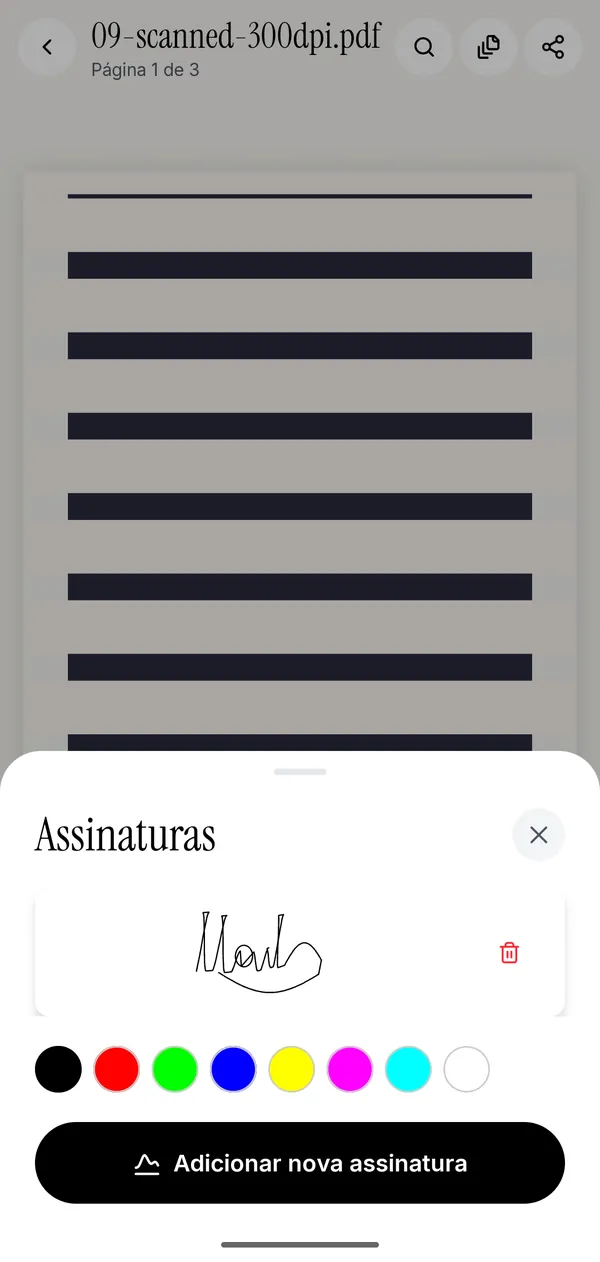
- Abra o PDF no Kyneto PDF pelo botão Abrir arquivo PDF, ou toque no anexo no WhatsApp ou no Gmail e escolha o app.
- Toque em Assinatura na barra inferior do editor.
- Toque em Adicionar nova assinatura, assine com o dedo e toque em Salvar.
- Toque na assinatura para colocá-la na página, arraste até a linha e ajuste o tamanho pelo canto.
- Toque em Compartilhar ou em Salvar no dispositivo para gerar o PDF assinado.
Faça duas ou três tentativas antes de salvar: a primeira assinatura com o dedo quase sempre sai torta. No mesmo painel dá para escolher a cor da tinta, e quem prefere que pareça caneta azul pode usar o azul. Você pode guardar mais de uma assinatura, por exemplo a completa e a rubrica, e usar a rubrica no canto de cada página e a completa no final.
Data, nome e CPF ao lado da assinatura
Quase todo documento que pede assinatura também pede data, nome por extenso e, aqui no Brasil, CPF. Duas ferramentas cuidam disso:
- Preencher formulário funciona quando o PDF tem campos de verdade. Você toca no campo, digita, e o valor fica gravado no próprio formulário.
- Texto coloca uma caixa de texto em qualquer ponto da página. É o que resolve contratos escaneados, ou feitos no Word e convertidos, que não têm campo nenhum.
Se o app avisar que "Este PDF não tem campos de formulário", use Texto.
Desenhada, gov.br ou ICP-Brasil: qual você precisa
A Lei 14.063/2020 separa as assinaturas eletrônicas em três tipos: simples, avançada e qualificada. Na prática, o que aparece no dia a dia é isto:
| Tipo | Como se faz | Quando costuma ser pedida |
|---|---|---|
| Desenhada | Imagem da sua assinatura no PDF, como no Kyneto PDF | Contratos entre pessoas e empresas, autorizações, recibos, fichas |
| gov.br (avançada) | De graça, pelo assinador do ITI, com conta gov.br nível prata ou ouro | Documentos para órgãos públicos que aceitam a assinatura gov.br |
| ICP-Brasil (qualificada) | Certificado digital emitido por uma autoridade certificadora, em geral pago | Quando a lei ou quem recebe exige, como nos atos de transferência e registro de imóveis |
Entre particulares, vale o formato que as partes aceitarem, e a assinatura desenhada é o mais simples deles. Se o pedido diz "assinatura gov.br", "assinatura digital com certificado" ou "ICP-Brasil", a assinatura desenhada não substitui, e o Kyneto PDF não faz nenhuma das duas. Na dúvida, pergunte a quem pediu qual formato aceita.
Uma dica para quem vai usar o gov.br: faça antes todas as mudanças no PDF (preencher, juntar, comprimir) e só então assine no gov.br. Depois da assinatura digital, qualquer alteração no arquivo, inclusive uma compressão, invalida a assinatura. Pelo mesmo motivo, o próprio gov.br avisa que imprimir o documento assinado para salvar elimina a assinatura.
E sem instalar nada?
- No iPhone, a Marcação da Apple assina PDFs. Abra o arquivo no app Arquivos, toque no botão de Marcação, toque em + e escolha Adicionar Assinatura. O iPhone guarda a assinatura para a próxima vez. Se a tarefa é só assinar, isso resolve.
- No Android, o Google Drive tem ferramentas de anotação em PDF (caneta e marca-texto) com que dá para fazer a assinatura à mão livre. A ajuda do Google não descreve uma assinatura salva para reaproveitar, e o arquivo fica no Drive, na nuvem.
O que o Kyneto PDF acrescenta é o resto do serviço no mesmo lugar e sem enviar nada: tirar a senha do contracheque antes de assinar, comprimir o PDF assinado para o limite do site e tarjar com Censurar os dados que o outro lado não precisa ver. Para o resto das edições, veja o que dá para editar em PDF no celular.
Perguntas frequentes
Como assinar PDF no celular Android?
Abra o PDF no Kyneto PDF, toque em Assinatura, desenhe com o dedo, arraste até a linha e toque em Compartilhar ou Salvar no dispositivo. Nada é impresso e nada é enviado a um servidor.
Funciona em celular Samsung?
Sim. O Kyneto PDF funciona em celulares Android a partir do Android 11, Samsung incluído, e também no iPhone.
Dá para assinar PDF pelo celular grátis?
O Kyneto PDF é gratuito para baixar e todas as ferramentas podem ser usadas; a versão gratuita limita quantos documentos você pode exportar, e um plano semanal ou anual remove esse limite. A assinatura gov.br e a Marcação do iPhone são gratuitas.
A assinatura desenhada tem validade?
Entre particulares, vale quando as partes aceitam esse formato. Ela não substitui a assinatura gov.br nem o certificado ICP-Brasil quando um deles é exigido.
Preciso desenhar a assinatura de novo a cada documento?
Não. Ela fica salva no aparelho e aparece no painel Assinaturas da próxima vez. Dá para guardar várias.
O documento é enviado para algum lugar?
Não. Abrir, assinar e exportar acontece no celular, sem conta e sem precisar de internet.
Download gratuito. Sem conta e sem enviar nada.