
Comprimir PDF para 1MB no celular, sem upload
Para comprimir um PDF para 1 MB no celular, abra o arquivo no Kyneto PDF, toque em Todas as ferramentas e escolha Comprimir PDF. Mude para Tamanho do arquivo de destino, digite 1 e toque em Aplicar. Para 5 MB ou 10 MB, muda só o número. A compressão acontece no próprio aparelho, Android ou iPhone, e o arquivo não passa por site nenhum.
Por que o site recusou o seu PDF
Inscrição em vestibular e concurso, envio de documentos para o RH, portal do plano de saúde, matrícula na faculdade: quase todo formulário tem um limite de tamanho por anexo. Não por acaso, quando alguém digita "comprimir pdf para" no Google, as sugestões são 1 MB, 5 MB e 10 MB.
O PDF que estoura o limite quase sempre é um documento escaneado ou fotografado. Cada página de um scan é uma foto, e foto de celular pesa. RG frente e verso, comprovante de residência e três contracheques passam de 1 MB com facilidade.
O caminho de sempre é um site de compressão. Funciona, mas significa enviar RG, CNH ou contracheque para um servidor que você não conhece. Não precisa: o celular dá conta dessa tarefa sozinho.
Comprimir para o tamanho que o site pede
- Abra o PDF no Kyneto PDF pelo Abrir arquivo PDF ou pelo "Abrir com" do WhatsApp ou do e-mail.
- Toque em Todas as ferramentas e, em Converter e otimizar, escolha Comprimir PDF.
- Toque na aba Tamanho do arquivo de destino.
- Digite o limite do site em MB, como número inteiro: 1, 5 ou 10.
- Confira o Tamanho atual logo abaixo e veja se o app não mostrou nenhum aviso.
- Toque em Aplicar.
- Envie com Compartilhar ou guarde com Salvar no dispositivo.
Use números inteiros nesse campo. Ele aceita só algarismos e ponto: a vírgula é descartada, e "0,5" vira 5 MB. Para 5 MB e 10 MB, digitar 4 ou 9 deixa uma folga. Para limites abaixo de 1 MB, use a outra aba, explicada a seguir.
A outra aba: Nível de compressão
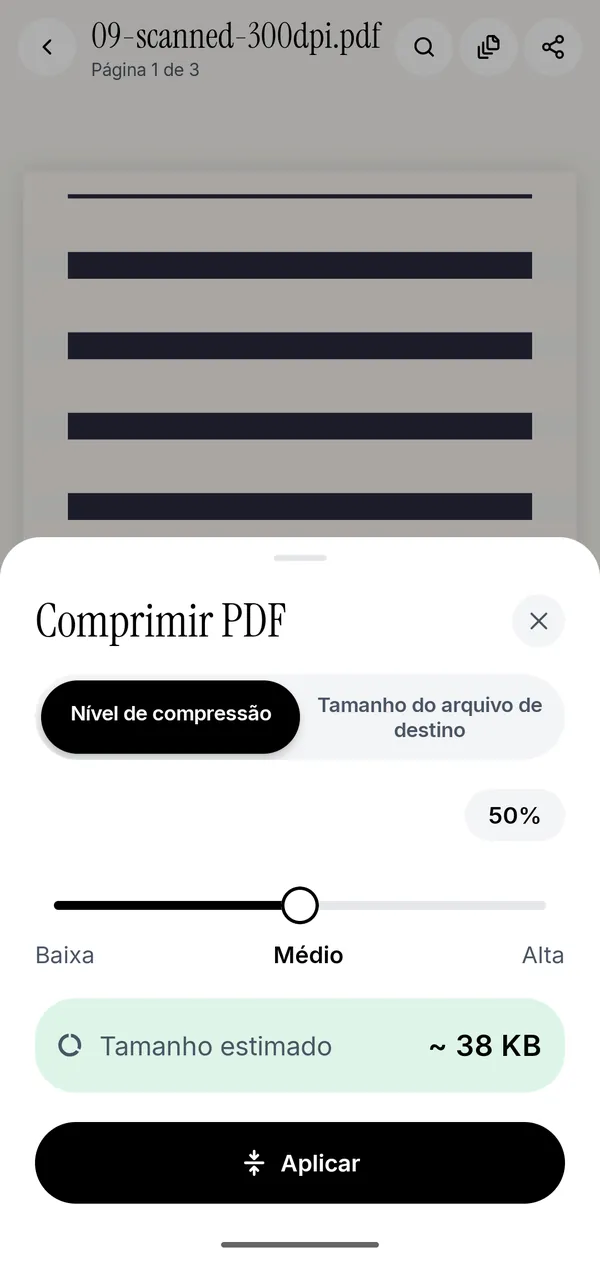
Nível de compressão é um controle deslizante de Baixa a Alta, e é nessa aba que aparece o Tamanho estimado antes de o arquivo ser gravado. Arraste até o número ficar abaixo do limite e toque em Aplicar. Em vez de comprimir, conferir, desfazer e tentar de novo, você vê o número antes e acerta na primeira.
Essa aba também resolve uma pegadinha do 1 MB. O Kyneto PDF conta 1 MB como 1.024 KB, e alguns sites contam como 1.000 KB. Se o site recusar um arquivo que o app chama de 1 MB, use o Nível de compressão e pare quando o Tamanho estimado ficar abaixo de uns 950 KB. É o mesmo caminho para limites como 500 KB.
Quando 1 MB não dá
Alguns documentos não chegam a 1 MB sem ficar ilegíveis, e o app avisa antes: "A compressão apenas reduz o tamanho das imagens, por isso este PDF não pode ser menor que aproximadamente…", seguido do menor tamanho possível. Nesse caso, três coisas ajudam mais do que apertar a compressão:
- Tire as páginas que ninguém pediu. Um extrato de seis páginas, quando o formulário quer só a primeira, pesa seis vezes mais do que precisa. Em Gerenciar páginas, exclua o que sobra ou use Extrair páginas para ficar só com o necessário.
- Recorte as margens. Foto de documento costuma trazer mesa, dedo e sombra. Recortar páginas esconde isso, e a compressão depois guarda só a área visível. Recorte primeiro, comprima depois.
- Divida por tamanho. Se o formulário aceita vários anexos, Dividir PDF com a opção Tamanho do arquivo corta o documento em partes que ficam abaixo do limite que você definir.
Se aparecer "Este PDF já está o mais pequeno possível.", o app manteve o original porque a versão comprimida não ficaria menor. Isso acontece com PDFs que são quase só texto ou que já passaram por compressão.
O que a compressão faz com o arquivo
A compressão transforma cada página em uma imagem JPEG com resolução e qualidade menores. O texto fica um pouco mais suave e deixa de ser selecionável e pesquisável; campos de formulário e links se perdem. Por isso a ordem importa:
- Preencha os campos e assine antes de comprimir.
- Se o texto precisar continuar pesquisável, rode Tornar Pesquisável (OCR) depois de comprimir.
- Não comprima um PDF já assinado no gov.br, porque qualquer alteração invalida a assinatura digital. Comprima antes e assine depois.
Para um formulário de upload, um pouco suave não tem problema, desde que dê para ler. Para um documento que vai ser impresso, fique mais perto de Baixa e corte páginas em vez de qualidade.
No iPhone existe também um caminho nativo, pelo app Pré-Visualização. Comparamos os dois em comprimir PDF no iPhone.
Perguntas frequentes
Como comprimir PDF para 1MB grátis?
O Kyneto PDF é gratuito para baixar e todas as ferramentas podem ser usadas; a versão gratuita limita quantos documentos você pode exportar, e uma assinatura semanal ou anual remove esse limite. O passo a passo é Comprimir PDF, Tamanho do arquivo de destino, digitar 1 e Aplicar.
E para comprimir PDF para 5MB ou 10MB?
É igual: digite 5 ou 10 em Tamanho do arquivo de destino. Digitar 4 ou 9 deixa margem para sites que contam o megabyte de outro jeito.
Como chegar a menos de 1 MB, tipo 500 KB?
Use a aba Nível de compressão e arraste até o Tamanho estimado ficar abaixo do limite. O campo de tamanho de destino trabalha melhor com números inteiros de MB.
Por que meu PDF não diminuiu?
Porque as páginas não ficariam menores como imagem. PDFs só de texto e PDFs já comprimidos são compactos, e nesse caso o app mantém o original em vez de entregar um arquivo maior.
Comprimir muda o tamanho da folha?
Não. Uma página A4 continua A4. A compressão muda como o conteúdo é guardado, não as medidas da página.
Funciona sem internet?
Sim. A compressão roda no celular, funciona no modo avião e não pede conta.
Download gratuito. Sem conta e sem enviar nada.