
Comprimir PDF no iPhone para o tamanho que o site aceita
Tem como comprimir PDF no iPhone, e de dois jeitos. Sem instalar nada, o app Pré-Visualização (iOS 26 ou mais recente) exporta o PDF com opções para reduzir as imagens. Quando o site exige um tamanho exato, como 2 MB ou 5 MB, o Kyneto PDF deixa digitar esse número: Comprimir PDF, aba Tamanho do arquivo de destino, o limite em MB e Aplicar. Nos dois casos o arquivo é comprimido no próprio iPhone.
Por que o scan das Notas pesa tanto
Quase todo PDF pesado no iPhone nasceu no app Notas. A digitalização das Notas é ótima para ler: a câmera acha as bordas, endireita a folha e o documento é salvo como PDF dentro da nota. Só que cada página desse PDF é uma foto da câmera em alta resolução, e é isso que pesa. Relatos de usuários falam em alguns megabytes por página, e um formulário de inscrição que aceita 1 MB recusa um RG frente e verso sem pensar duas vezes.
Duas armadilhas comuns antes de comprimir:
- Exportar a nota inteira como PDF. Com um scan de várias páginas, o PDF da nota sai só com a primeira página do documento. Compartilhe o PDF do scan pelo menu do próprio documento, dentro da nota, e não a nota.
- Usar Comprimir no app Arquivos. Essa opção cria um arquivo .zip, não um PDF menor. O site que pede PDF recusa o .zip, e o PDF dentro dele continua do mesmo tamanho.
O caminho nativo: Pré-Visualização
Abra o PDF no app Pré-Visualização, toque no menu ao lado do nome do arquivo e em Exportar, e escolha o formato PDF. No iOS 27, o manual da Apple descreve duas opções que diminuem o arquivo: Otimizar Imagens para a Tela e Salvar Imagens como JPEG. A Pré-Visualização também faz OCR ao exportar, com a opção Integrar Texto.
Onde ela para: o manual não descreve um campo para digitar o tamanho final nem uma estimativa antes de salvar. Se o resultado passar do limite, é exportar de novo com outras opções. O app Atalhos também tem uma ação para otimizar o tamanho de PDFs, e o ganho depende muito do arquivo.
Para "deixar menor", a Pré-Visualização resolve. Para "deixar abaixo de 2 MB", é mais rápido digitar o 2.
Comprimir para um tamanho exato no iPhone
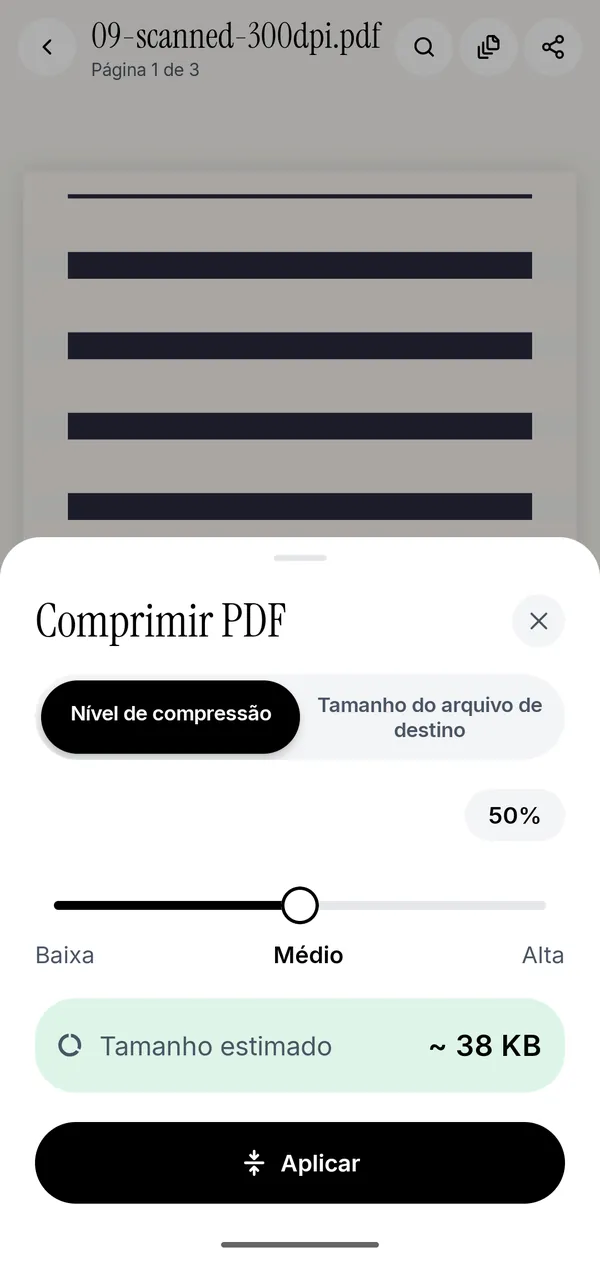
- Leve o PDF para o Kyneto PDF: compartilhe o scan das Notas para o app, ou salve em Arquivos e abra pelo Abrir arquivo PDF.
- Toque em Todas as ferramentas e, em Converter e otimizar, escolha Comprimir PDF.
- Toque na aba Tamanho do arquivo de destino e digite o limite do site em MB, em número inteiro.
- Confira o Tamanho atual e veja se o app não mostrou aviso, depois toque em Aplicar.
- Toque em Compartilhar e escolha Salvar em Arquivos, Mail ou WhatsApp, ou toque em Salvar no dispositivo.
Use só números inteiros nesse campo. Num iPhone configurado para o Brasil, o teclado numérico costuma trazer a vírgula como separador decimal, e o campo descarta a vírgula: "0,5" vira 5 MB. Para limites abaixo de 1 MB, use a aba Nível de compressão: arraste o controle até o Tamanho estimado ficar abaixo do limite e toque em Aplicar. Essa aba mostra a estimativa antes de gravar o arquivo, então dá para acertar na primeira.
O mesmo vale para o 1 MB: o app conta 1 MB como 1.024 KB, e alguns sites contam como 1.000 KB. Se o site recusar, use o Nível de compressão e mire em uns 950 KB.
Se o tamanho digitado não for alcançável, o app avisa antes e diz qual é o menor tamanho possível. Aí ajuda mais excluir páginas em Gerenciar páginas, recortar margens com Recortar páginas ou dividir com Dividir PDF por Tamanho do arquivo, se o formulário aceitar vários anexos. Esses truques valem igual no Android e estão em comprimir PDF para 1 MB no celular.
O que a compressão muda
A compressão transforma cada página em imagem JPEG com resolução menor. O texto deixa de ser selecionável e pesquisável, e campos de formulário e links se perdem. Duas regras práticas:
- Preencha e assine antes de comprimir.
- Se precisar de texto pesquisável, rode Tornar Pesquisável (OCR) depois de comprimir.
Se você ainda vai juntar vários documentos, junte primeiro e comprima o PDF final uma vez só.
Perguntas frequentes
Tem como comprimir PDF no iPhone sem app?
Tem. No app Pré-Visualização, exporte o PDF com as opções que reduzem as imagens. Ele não deixa digitar o tamanho final, então para um limite exato o Kyneto PDF é mais direto.
Como comprimir PDF gratuito no iPhone?
A Pré-Visualização é gratuita e já vem no iPhone. O Kyneto PDF é gratuito para baixar e todas as ferramentas podem ser usadas; a versão gratuita limita quantos documentos você pode exportar, e uma assinatura semanal ou anual remove esse limite.
Como comprimir um PDF das Notas no iPhone?
Compartilhe o PDF do scan pelo menu do documento na nota, abra no Kyneto PDF e use Comprimir PDF com o tamanho do arquivo de destino. Não exporte a nota inteira como PDF, porque ela leva só a primeira página de um scan com várias.
O Comprimir do app Arquivos diminui o PDF?
Não. Ele cria um arquivo .zip. O PDF dentro do .zip continua com o mesmo tamanho.
O arquivo é enviado para algum servidor?
Não. O Kyneto PDF comprime no próprio iPhone, sem conta, e funciona no modo avião.
Download gratuito. Sem conta e sem enviar nada.