
Como juntar PDF no iPhone, com e sem app
Tem como juntar PDF no iPhone sem instalar nada: no app Arquivos, selecione os PDFs, toque no botão Mais (os três pontinhos) e escolha Criar PDF. O iPhone gera um PDF novo com todos eles, na mesma pasta. Quando você precisa escolher a ordem arrastando, juntar fotos e PDFs no mesmo fluxo ou reduzir o resultado para o limite de um site, um app ajuda: no Kyneto PDF, toque em Mesclar PDFs, adicione os arquivos, arraste na ordem e toque em Juntar PDF.
Os dois caminhos funcionam no próprio iPhone, sem enviar os arquivos para um site.
O jeito nativo: app Arquivos
- Deixe os PDFs na mesma pasta do app Arquivos.
- Toque no botão Mais e em Selecionar, e marque os arquivos.
- Toque no botão Mais, no canto de baixo, e escolha Criar PDF.
O PDF novo aparece na mesma pasta, e os originais continuam onde estavam. Esse recurso não está descrito no manual do iPhone, mas aparece em guias e no fórum de suporte da Apple, e a posição do botão muda um pouco de uma versão do iOS para outra.
O ponto fraco é a ordem. Não existe uma tela para arrastar os arquivos e definir a sequência. A forma segura de controlar a ordem é renomear os arquivos antes, com 01, 02, 03 na frente do nome.
O outro jeito nativo: Pré-Visualização
No iOS 26 ou mais recente, o app Pré-Visualização insere um PDF dentro de outro. Abra o primeiro PDF, mostre as miniaturas das páginas, mantenha o dedo sobre a miniatura onde o outro arquivo deve entrar e toque em Inserir de Arquivo. Dá para inserir um PDF ou uma imagem. Funciona bem para juntar dois arquivos; para cinco, vira uma sequência de repetições.
Onde o caminho nativo para
- Ordem: no Arquivos, só renomeando.
- Tamanho: juntar não deixa o arquivo menor, e o botão Comprimir do app Arquivos cria um .zip, não um PDF mais leve. Um site que pede PDF recusa o .zip. Para chegar a um tamanho exato, veja comprimir PDF no iPhone.
- Arquivo com senha: contracheque e fatura costumam vir protegidos. Antes de juntar, vale remover a senha de uma cópia.
Juntar com o Kyneto PDF no iPhone
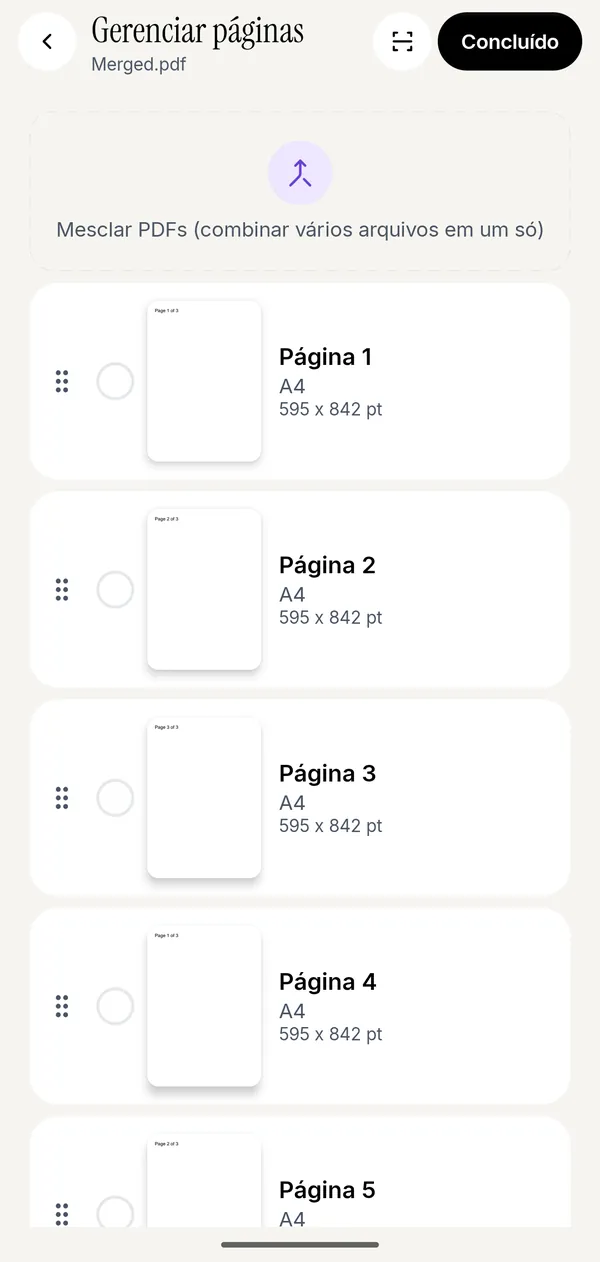
- Abra o Kyneto PDF e toque em Mesclar PDFs.
- Toque em Adicionar arquivos e escolha os PDFs no seletor do app Arquivos.
- Arraste cada arquivo pela alça até a ordem certa.
- Toque em Juntar PDF. O documento único abre no editor.
- Toque em Compartilhar e escolha Salvar em Arquivos, Mail ou WhatsApp, ou toque em Salvar no dispositivo.
A ordem da lista é a ordem do PDF final, e para mudar basta arrastar, sem renomear nada. Para juntar dois PDFs no iPhone o caminho é o mesmo; dois é o mínimo. As páginas entram como estão, sem recompressão, então não perdem qualidade.
Se um arquivo não entra, o app avisa que ele pode estar protegido por senha ou danificado. Abra esse arquivo, remova a senha e adicione a cópia.
Juntar fotos em PDF no iPhone
Pelo caminho nativo, as fotos precisam estar no app Arquivos: no app Fotos, selecione as imagens, toque em compartilhar e escolha Salvar em Arquivos. Depois é o mesmo Criar PDF de antes.
No Kyneto PDF, toque em Imagens para PDF, depois em Adicionar imagens, e escolha as fotos direto da galeria. Você define o tamanho da página (A4, Carta ou ajustado à imagem), a orientação e a margem, e toca em Criar PDF. Se as fotos são de papel, Escanear documento dá um resultado mais limpo, porque endireita a folha. Depois junte esse PDF com os outros no Mesclar PDFs.
No Android, o passo a passo é parecido; está em como juntar PDF no celular.
Perguntas frequentes
Tem como juntar PDF no iPhone sem baixar app?
Tem. No app Arquivos, selecione os PDFs, toque no botão Mais e escolha Criar PDF. Para controlar a ordem, renomeie os arquivos antes com 01, 02, 03.
Como juntar PDF no iPhone grátis?
O caminho do app Arquivos é gratuito. O Kyneto PDF é gratuito para baixar e todas as ferramentas podem ser usadas; a versão gratuita limita quantos documentos você pode exportar, e uma assinatura semanal ou anual remove esse limite.
Como juntar dois PDF no iPhone na ordem certa?
No Kyneto PDF, toque em Mesclar PDFs, adicione os dois e arraste para a ordem que quiser antes de tocar em Juntar PDF. Na Pré-Visualização, insira o segundo arquivo na posição escolhida com Inserir de Arquivo.
Como juntar fotos em PDF no iPhone?
Use Imagens para PDF no Kyneto PDF, que pega as fotos direto da galeria, ou salve as fotos no app Arquivos e use Criar PDF.
Os arquivos são enviados para algum servidor?
Não no Kyneto PDF: ele junta os PDFs no próprio iPhone, sem conta e sem internet. No app Arquivos, o PDF novo fica na pasta escolhida; se ela for do iCloud Drive, sincroniza com o iCloud como qualquer arquivo dali.
Download gratuito. Sem conta e sem enviar nada.