
Como juntar PDF no celular: dá para fazer grátis?
Para juntar PDF no celular, abra o Kyneto PDF e toque em Mesclar PDFs na tela inicial. Toque em Adicionar arquivos, escolha os PDFs, arraste cada um para a posição certa e toque em Juntar PDF. O documento único abre no editor, pronto para Compartilhar ou Salvar no dispositivo. A junção acontece no aparelho, sem enviar nada para um site.
Sobre o "grátis": o Kyneto PDF é gratuito para baixar e todas as ferramentas podem ser usadas; a versão gratuita limita quantos documentos você pode exportar, e uma assinatura semanal ou anual remove esse limite. Não pede conta. Os sites de juntar PDF fazem o serviço sem instalar nada, mas em troca você envia os arquivos para o servidor deles.
Quando você precisa disso
- O RH pede "tudo em um PDF só": RG, CPF, comprovante de residência e carteira de trabalho, que estão em quatro arquivos diferentes.
- O banco mandou um extrato por mês e o financiamento quer o trimestre inteiro em um anexo.
- O scanner da empresa salvou cada página como um arquivo separado.
Nos três casos a ordem importa, e é justamente a ordem que costuma dar trabalho.
Juntar os PDFs em um só
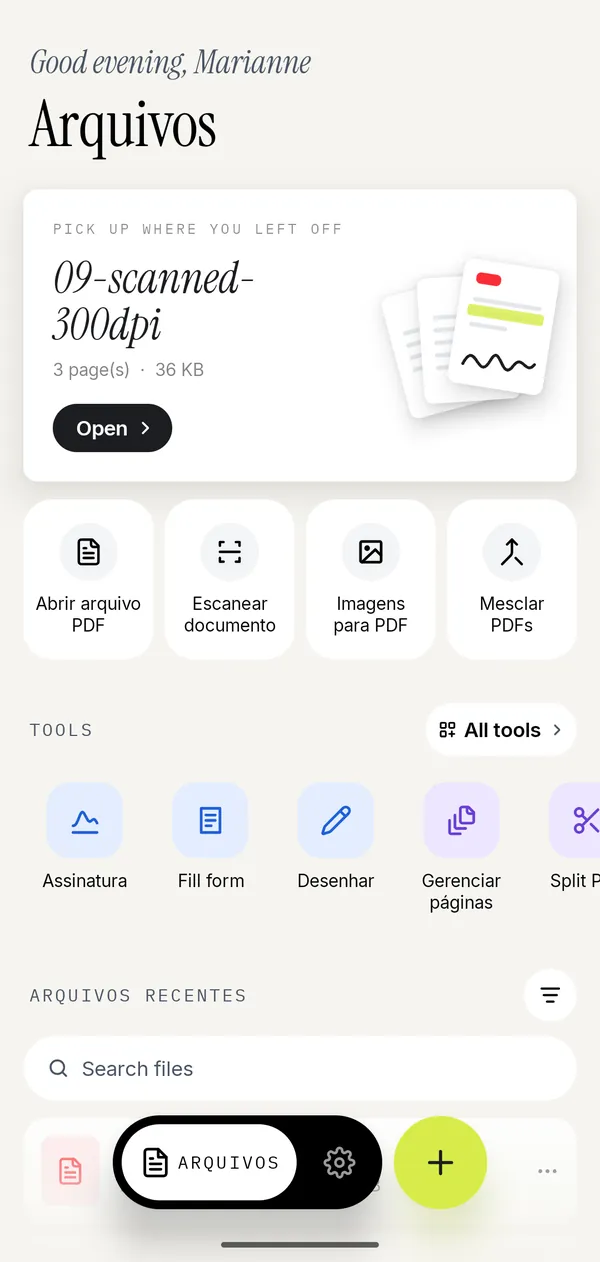
- Abra o Kyneto PDF e toque em Mesclar PDFs.
- Toque em Adicionar arquivos e selecione os PDFs. Dá para marcar vários de uma vez.
- Arraste os arquivos pela alça até a ordem certa. A ordem da lista é a ordem do documento final.
- Toque em Juntar PDF.
- Confira o resultado no editor e toque em Compartilhar ou Salvar no dispositivo.
Para juntar dois PDFs o caminho é o mesmo; dois é o mínimo que o app pede. O arquivo novo se chama Mesclado.pdf. Para trocar o nome, toque nos três pontinhos ao lado dele na lista de arquivos recentes e escolha Renomear.
Se você já está com um PDF aberto, também dá para partir dele: em Gerenciar páginas, toque em "Mesclar PDFs (combinar vários arquivos em um só)" e o documento aberto entra como o primeiro da lista.
Problemas comuns
- Um dos arquivos não entra. O app avisa que não foi possível adicionar o arquivo e que ele pode estar protegido por senha ou danificado. Contracheque e fatura de cartão costumam vir com senha. Abra o arquivo com a senha, remova a senha e junte a cópia.
- Uma página ficou deitada. Gire em Gerenciar páginas, antes ou depois de juntar. A rotação vai para o arquivo, não só para a tela.
- Páginas de tamanhos diferentes. Cada página mantém o tamanho original: A4 continua A4 e Carta continua Carta. Para deixar tudo igual, use Recortar páginas.
- O arquivo final ficou grande demais. Juntar não recomprime as páginas, então o resultado pesa mais ou menos a soma das partes. Se o site tem limite, comprima para o tamanho que ele aceita.
Fotos e PDFs no mesmo documento
O Mesclar PDFs aceita só PDFs. Para incluir fotos, transforme-as em PDF primeiro:
- Imagens para PDF, na tela inicial, junta várias fotos da galeria em um PDF, uma por página. Você escolhe o tamanho da página (A4, Carta ou ajustado à imagem), a orientação e a margem.
- Escanear documento é melhor quando a foto é de papel: o app encontra as bordas da folha e endireita a página, e o resultado fica bem mais limpo que uma foto comum.
Depois é só juntar esse PDF com os outros, na ordem que quiser.
E sem aplicativo nenhum?
No Android, as ferramentas de PDF do Google Drive e do Files do Google descritas na ajuda do Google servem para ver, anotar e preencher formulários; juntar arquivos não está entre elas. A alternativa sem instalar nada é um site, com o envio dos arquivos que isso implica.
No iPhone a situação é outra: o app Arquivos tem um jeito nativo de juntar PDFs, com algumas limitações. Explicamos o passo a passo em juntar PDF no iPhone.
Perguntas frequentes
Como juntar PDF no celular grátis?
O Kyneto PDF é gratuito para baixar e todas as ferramentas podem ser usadas; a versão gratuita limita quantos documentos você pode exportar, e uma assinatura semanal ou anual remove esse limite. Para juntar, toque em Mesclar PDFs, adicione os arquivos, ponha em ordem e toque em Juntar PDF.
Qual aplicativo usar para juntar PDF no celular?
Prefira um que junte os arquivos no próprio aparelho, sem upload. No Kyneto PDF, o botão é Mesclar PDFs, na tela inicial, e funciona no Android e no iPhone sem criar conta.
Como juntar dois PDF no celular?
Toque em Mesclar PDFs, depois em Adicionar arquivos, escolha os dois, arraste para a ordem certa e toque em Juntar PDF.
Juntar PDF em um só arquivo perde qualidade?
Não. As páginas entram no documento novo como estão, sem recompressão. A qualidade só muda se você comprimir depois.
Funciona sem internet?
Sim. Juntar PDFs não precisa de conexão, porque nada é enviado para um servidor.
Download gratuito. Sem conta e sem enviar nada.