
PDF-Passwort entfernen am Android-Handy
Um ein PDF-Passwort am Android-Handy zu entfernen, öffnen Sie die Datei in Kyneto PDF und geben das Passwort ein. Danach wählen Sie Passwort entfernen und exportieren. Die gespeicherte Kopie geht ohne Abfrage auf. Passwort und Dokument bleiben dabei auf dem Gerät.
Das funktioniert nur, wenn Sie das Passwort kennen. Eine Datei, bei der Sie ausgesperrt sind, bekommt auch Kyneto PDF nicht auf, und keine seriöse App tut das.
Warum man das will
Banken, Lohnbüros, Versicherungen und Energieversorger verschicken Abrechnungen gern als passwortgeschütztes PDF, meist gesperrt mit dem Geburtsdatum oder den letzten Stellen einer Kundennummer. Für den E-Mail-Versand ist das sinnvoll und für alles danach lästig:
- Ihre Steuerberatung kann die Datei nicht öffnen, ohne dass Sie das Passwort hinterherschicken.
- Ein Kreditportal lehnt sie ab, weil sein Parser verschlüsselte Dateien nicht liest.
- Die Suche auf dem Telefon findet nichts darin.
- Sie tippen das Passwort bei jedem Blick hinein erneut ein.
Eine lokale Kopie ohne Passwort behebt alle vier Punkte. Das Original können Sie behalten.
So geht es
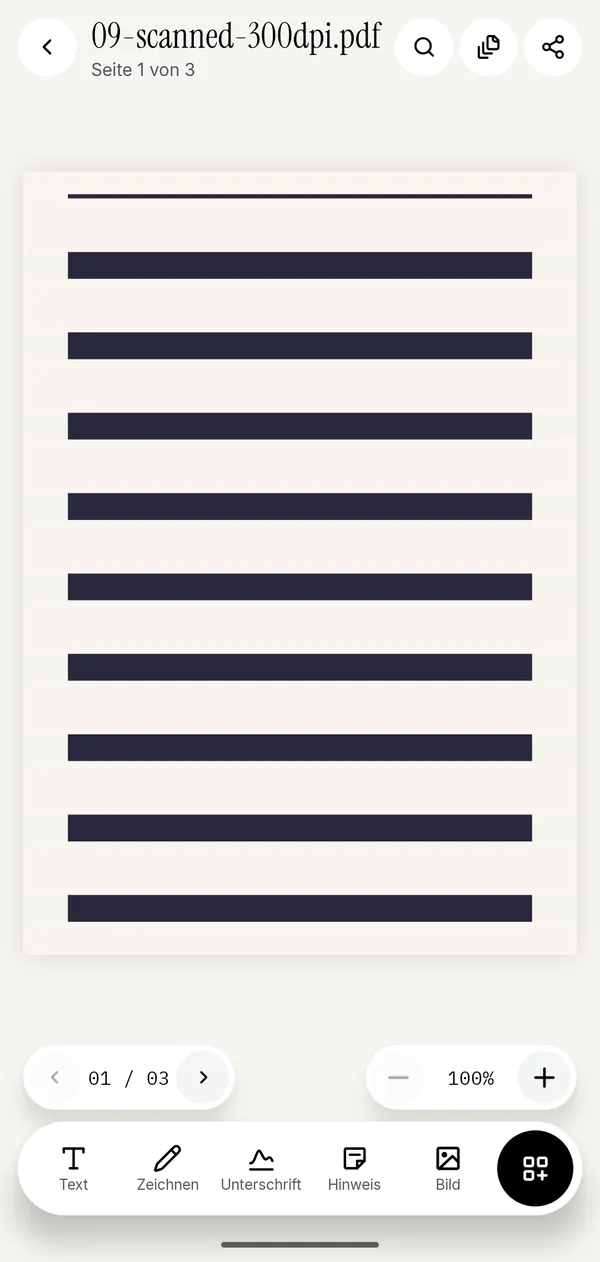
- PDF in Kyneto PDF öffnen und das Passwort eingeben.
- Auf Alle Werkzeuge tippen, dann unter Schützen auf Passwort entfernen. Das Werkzeug erscheint nur, wenn das Dokument tatsächlich verschlüsselt ist.
- Exportieren. Die exportierte Kopie trägt kein Passwort mehr.
Das eingegebene Passwort entschlüsselt die Datei im Arbeitsspeicher des Telefons. Gespeichert, protokolliert oder verschickt wird es nicht, denn es gibt keinen Ort, an den es gehen könnte: Die App hat weder Server noch Konto.
Warum nicht einfach eine Website
Jedes „PDF entsperren online“-Ergebnis will das Dokument hochgeladen haben. Die Dokumente, um die es dabei geht, sind Kontoauszüge, Gehaltsabrechnungen und Versicherungsschreiben — also genau die Dateien, die man keinem anonymen Dienst mitsamt Passwort überlässt. Einen technischen Grund dafür gibt es nicht: Entschlüsseln ist billig, ein Telefon erledigt es sofort.
Was danach meistens folgt
Eine endlich lesbare Abrechnung will man in der Regel gleich weiterverwenden:
- Nur die gebrauchten Seiten extrahieren. In Seiten verwalten auswählen und extrahieren.
- Auf die zulässige Größe komprimieren. PDF komprimieren → Zielgröße nimmt die Zahl aus dem Formular.
- Schwärzen, was niemanden angeht. Wer eine Meldebescheinigung einreicht, muss den Kontostand daneben nicht mitschicken. Schwärzen entfernt Pixel und darunterliegenden Text, statt nur ein schwarzes Rechteck darüberzulegen.
Was das Werkzeug nicht tut
Es knackt nichts. Kennen Sie das Öffnungspasswort nicht, bleibt die Datei zu, und Sie müssen beim Absender nachfragen.
Häufige Fragen
Wie entferne ich ein PDF-Passwort unter Android?
Datei in Kyneto PDF öffnen, Passwort eingeben, „Passwort entfernen“ wählen, exportieren.
Geht das auch ohne das Passwort?
Nein. Ohne das richtige Passwort lässt sich das Dokument nicht einmal öffnen. Werkzeuge, die etwas anderes behaupten, raten oder nutzen schwache Verschlüsselung aus.
Wird mein Passwort irgendwohin übertragen?
Nein. Es wird auf dem Gerät zum Entschlüsseln verwendet und weder gespeichert noch gesendet.
Verändert sich das Dokument dabei?
Nein. Seiten, Text und Layout bleiben identisch, nur die Verschlüsselung fällt weg.
Funktioniert das offline?
Ja, vollständig im Flugmodus.
Kostenloser Download. Ohne Konto, ohne Upload.