
Firmar un PDF en el móvil gratis: Android y iPhone
Para firmar un PDF en el móvil, ábrelo en Kyneto PDF, toca Firma en la barra inferior, dibuja tu firma con el dedo y colócala sobre la línea. Después lo guardas o lo envías desde Compartir. Funciona igual en Android y en iPhone, sin imprimir, sin escanear y sin subir el documento a ninguna web.
Una aclaración antes de seguir: esto es una firma dibujada, la misma que harías con un bolígrafo. No es una firma con certificado digital, ni con Cl@ve, ni con AutoFirma. Para el contrato de alquiler que te manda la inmobiliaria es justo lo que hace falta. Para presentar algo en una sede electrónica, normalmente no sirve.
Firma dibujada o certificado digital: cuál te piden
Si buscas en Google cómo firmar un PDF en el móvil, la mitad de los resultados te explican cómo instalar el certificado de la FNMT en el teléfono. Son dos cosas distintas que se usan en situaciones distintas.
Necesitas certificado digital, DNIe o Cl@ve cuando el documento va a la Administración: Agencia Tributaria, Seguridad Social, el ayuntamiento, una solicitud de ayuda o un recurso. Ahí firmas con un certificado ligado a tu identidad, desde la propia sede o con AutoFirma en el ordenador (en el móvil existe el Cliente @firma móvil). Kyneto PDF no hace este tipo de firma y no lo pretende.
Te basta con una firma dibujada cuando es un acuerdo entre particulares o con una empresa: un contrato de alquiler, un presupuesto aceptado, la hoja de encargo de la gestoría, la autorización para una excursión del colegio o el albarán de una entrega.
En términos del reglamento europeo eIDAS, una firma dibujada en un PDF es una firma electrónica simple. No se le puede negar efecto jurídico solo por ser electrónica, y en España la mayoría de los contratos no exigen una forma concreta. Lo que no tiene es el mismo valor que una firma manuscrita, que el reglamento reserva a la firma electrónica cualificada. Si alguien la discute, puede tocar demostrar quién firmó. Para lo cotidiano es suficiente; si el documento es importante, pregunta a quien te lo pide qué firma acepta.
Cómo firmar con el dedo
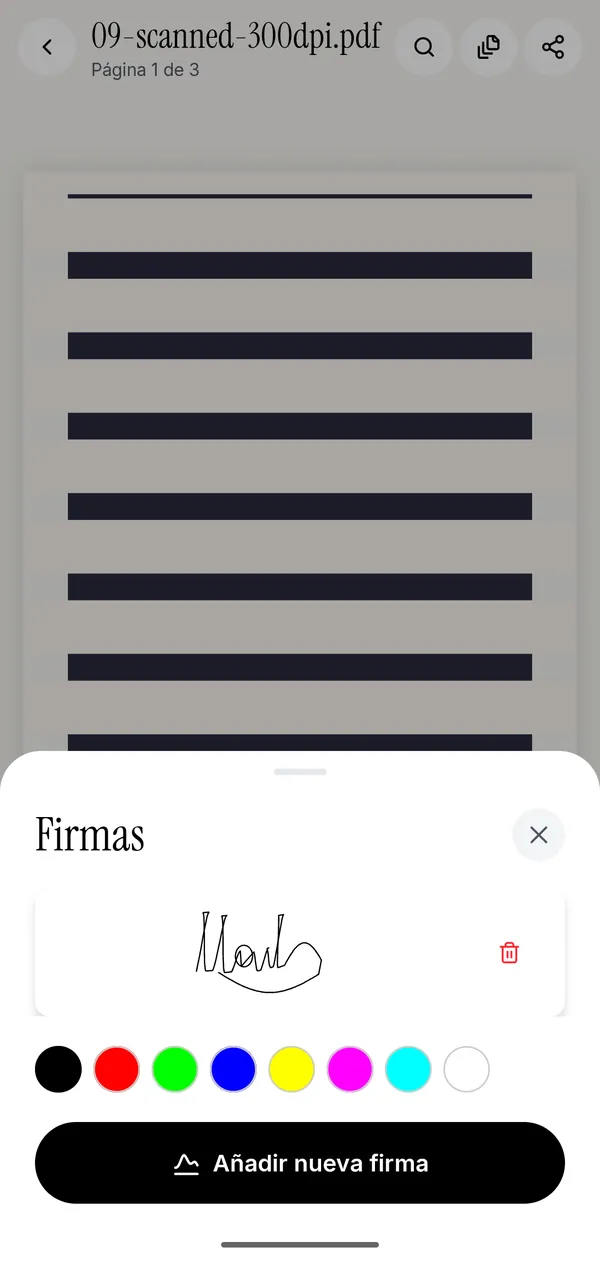
- Abre el PDF en Kyneto PDF desde Abrir archivo PDF o desde el correo con «Abrir con».
- Toca Firma en la barra inferior.
- Toca Añadir nueva firma, firma con el dedo y pulsa Guardar.
- Toca la firma guardada para colocarla en la página.
- Arrástrala hasta la línea y ajusta el tamaño desde la esquina.
- Toca Guardar en el dispositivo o Compartir para enviarlo.
La firma se queda guardada en el teléfono, así que el siguiente contrato te lleva unos segundos. Puedes tener varias: la firma completa y una rúbrica corta para las iniciales de cada página. También puedes elegir el color de la tinta, que viene bien cuando alguien te pide la firma en azul.
Un consejo práctico: quédate con el segundo intento, que el primero siempre sale peor, y haz la firma un poco más pequeña de lo que te parece. Dibujada con el dedo sale más grande que con bolígrafo, y encogida queda más natural.
Nombre, DNI y fecha en el mismo documento
Casi todo lo que se firma pide también nombre, DNI, fecha y lugar. Para eso hay dos herramientas:
- Rellenar formulario funciona con los campos reales del PDF: casillas, desplegables y huecos de texto. Con Aplanar los valores quedan fijos y ya no se pueden cambiar al abrirlo en otro sitio.
- Texto pone un cuadro de texto en cualquier punto de la página. Es la opción para un contrato escaneado, que no tiene campos.
Si el PDF no tiene campos, la propia app te lo dice y te propone usar la herramienta de texto.
En el iPhone ya tienes una forma integrada
Apple incluye su propia herramienta de firma. Abres el PDF en Archivos o en una nota, entras en Marcación y eliges «Añadir firma». El iPhone guarda la firma para la próxima vez y puedes tener varias, como en Kyneto PDF. Desde iOS 26, la app Vista Previa del iPhone también rellena y firma formularios PDF.
Si solo firmas un documento de vez en cuando en el iPhone, eso te basta y no necesitas instalar nada. Lo que añade Kyneto PDF es lo que suele venir después de la firma, y que funcione igual si mañana firmas desde un Android: quitar la contraseña a un PDF que la tiene, comprimirlo al tamaño que admite el portal de la inmobiliaria, numerar páginas o tachar datos que el otro no necesita ver.
Por qué hacerlo en el teléfono y no en una web
Una página firmada suele llevar también tu nombre, tu DNI y tu dirección. Las plataformas de firma online te piden registrarte y subir el documento, y la imagen de tu firma acaba en un servidor ajeno. Kyneto PDF coloca la firma y exporta el resultado en el propio móvil, sin cuenta y sin conexión.
Lo que esta firma no hace
- No firma con certificado digital, DNIe, Cl@ve ni AutoFirma, y no sirve para una sede electrónica.
- No añade un sello verificable: es una imagen de tu firma colocada en la página.
- No sustituye a la firma ante notario cuando la ley la exige.
Si además tienes que editar algo más del PDF, las demás herramientas están en la misma app.
Preguntas frecuentes
¿Cómo firmo un PDF en el móvil gratis?
Abre el PDF en Kyneto PDF, toca Firma, dibújala con el dedo, colócala y expórtalo. La app se descarga gratis y todas sus herramientas se pueden usar; la versión gratuita limita cuántos documentos puedes exportar y una suscripción semanal o anual quita ese límite, sin necesidad de cuenta.
¿Sirve para firmar con certificado digital?
No. Kyneto PDF pone una firma dibujada en la página. Para firmar con certificado de la FNMT, DNIe o Cl@ve tienes que usar la sede electrónica, AutoFirma o el Cliente @firma móvil.
¿Es válida una firma hecha con el dedo?
Para acuerdos entre particulares o con empresas, en general sí: es una firma electrónica simple según eIDAS. No equivale a una firma manuscrita, así que para algo importante conviene preguntar qué firma se acepta.
¿Puedo firmar un PDF en el iPhone sin instalar nada?
Sí. Marcación, desde Archivos o Notas, permite añadir una firma guardada, y desde iOS 26 también lo hace Vista Previa. Kyneto PDF te sirve si además quieres comprimir, quitar contraseñas o usar el mismo sistema en Android.
¿Tengo que dibujar la firma cada vez?
No. Se guarda en el teléfono y aparece la próxima vez que toques Firma. Puedes guardar varias.
¿Se sube el documento a algún servidor?
No. Kyneto PDF no tiene servidor ni cuenta: el PDF se abre, se firma y se exporta en el móvil, también sin conexión.
Descarga gratuita. Sin cuenta y sin subir nada.