
Editar PDF en Android gratis: qué se puede y qué no
Para editar un PDF en Android, instala Kyneto PDF desde Google Play, abre el documento y usa la barra inferior para escribir, dibujar, firmar, añadir notas o poner una imagen; el resto de herramientas está en Todas las herramientas. Hay una cosa que no puede hacer, y conviene saberlo antes de instalar nada: cambiar las palabras que ya están escritas en el PDF.
Sobre el «gratis»: la app se descarga gratis y todas sus herramientas se pueden usar; la versión gratuita limita cuántos documentos puedes exportar y una suscripción semanal o anual quita ese límite. No necesita cuenta.
«Editar» significa muchas cosas
Cuando alguien busca cómo editar un PDF en Android casi nunca quiere lo mismo. Esta tabla separa lo que se puede hacer de lo que no:
| Quiero... | Herramienta | ¿Se puede? |
|---|---|---|
| Corregir una palabra o una cifra que ya está en el PDF | Ninguna | No |
| Escribir en un hueco o añadir una frase | Texto | Sí |
| Rellenar las casillas de un formulario | Rellenar formulario | Sí |
| Firmar | Firma | Sí |
| Subrayar o resaltar | Dibujar (con el resaltador) | Sí |
| Dejar un comentario | Nota | Sí |
| Añadir un logo o una foto | Imagen | Sí |
| Borrar, ordenar o girar páginas | Administrar páginas | Sí |
| Ocultar datos personales de verdad | Editar (grupo Proteger) | Sí |
| Poner una marca de agua o numerar páginas | Marca de agua, Números de página | Sí |
| Reducir el tamaño | Comprimir PDF | Sí |
| Pasarlo a Word | Ninguna | No |
Casi todo lo que la gente necesita en el día a día está en la columna del «sí»: firmar un contrato, rellenar una solicitud, quitar una página que sobra o juntar varios documentos.
El texto que ya está escrito no se puede cambiar
Lo decimos claro porque muchas listas de «las mejores apps para editar PDF» lo dejan en el aire. Si el contrato dice 850 euros y tenía que decir 800, Kyneto PDF no puede cambiar esa cifra. Puedes escribir encima, tachar o añadir una nota, pero el texto original no se reescribe.
Si necesitas cambiar el contenido de verdad, lo correcto casi siempre es pedir el documento original (el Word, la hoja de cálculo o lo que se usara para generarlo) a quien lo hizo, corregirlo ahí y volver a sacar el PDF. Así además nadie puede discutir después qué versión es la buena.
Tampoco convierte PDF a Word. Si es eso lo que buscas, esta no es tu app.
Cómo editar un PDF en Android
- Instala Kyneto PDF desde Google Play.
- Toca Abrir archivo PDF y elige el documento.
- Usa la barra inferior para Texto, Dibujar, Firma, Nota o Imagen.
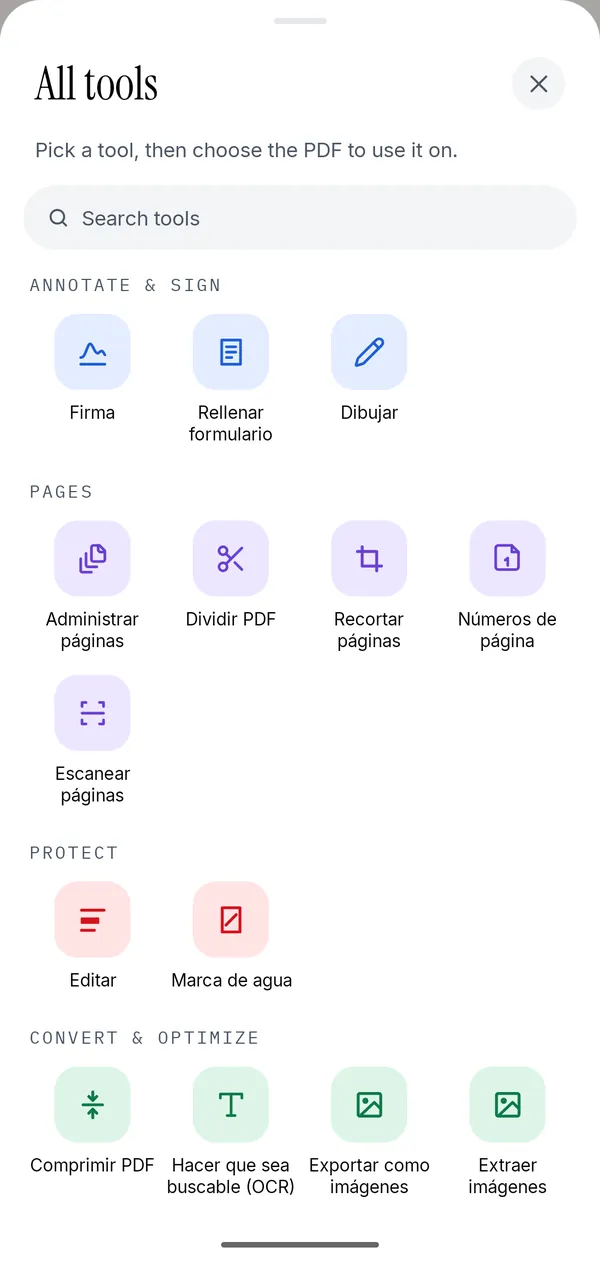
- Toca el botón negro de Todas las herramientas para páginas, compresión, OCR y el resto.
- Toca Guardar en el dispositivo o Compartir cuando termines.
Desde la pantalla de inicio también puedes elegir primero la herramienta y después el PDF, que es más rápido cuando ya sabes lo que quieres hacer. Administrar páginas tiene además su propio botón arriba, en la ventana del documento.
Ojo con la herramienta que se llama «Editar»
En español, la app llama Editar a su herramienta para ocultar información, y puede confundir. No sirve para cambiar texto: sirve para tachar. Arrastras sobre lo que quieres ocultar (un número de cuenta, una dirección, un DNI) y lo aplicas con Tachar. Si el dato se repite, Buscar y ocultar información encuentra todas las veces que aparece. A diferencia de dibujar un rectángulo negro encima, elimina el texto que hay debajo, así que nadie puede copiarlo ni recuperarlo. Las páginas afectadas pasan a ser imágenes, y una vez guardado no se puede deshacer.
Por qué no descargar un APK
Google sugiere «editar pdf en android apk» porque hay mucha gente buscando versiones «premium» descargadas de webs desconocidas. Un editor de PDF ve tus nóminas, contratos y documentos de identidad. Instalar uno modificado por alguien que no conoces, fuera de Google Play, es la peor combinación posible. Si una app tiene versión de pago y no quieres pagarla, usa su versión gratuita desde la tienda oficial o busca otra.
Una web no es una app
Muchas listas de «apps para editar PDF en Android» incluyen webs. Funcionan en el navegador del móvil, sí, pero tu documento se sube a su servidor para editarlo. La forma rápida de saber qué estás usando es activar el modo avión: una app que trabaja en el teléfono sigue funcionando y una web no. Kyneto PDF hace todo en el propio Android, sin cuenta y sin conexión.
Kyneto PDF también está en iPhone, con las mismas herramientas. Si lo que quieres es juntar varios documentos, mira cómo unir PDF en el móvil; si tu PDF es un papel fotografiado, empieza por escanear el documento a PDF.
Preguntas frecuentes
¿Puedo editar un PDF en Android gratis?
Sí, con límites claros. Kyneto PDF se descarga gratis y todas sus herramientas se pueden usar; la versión gratuita limita cuántos documentos puedes exportar y una suscripción semanal o anual quita ese límite.
¿Puedo cambiar el texto que ya tiene el PDF?
No. Puedes añadir texto, tachar, resaltar y comentar, pero no reescribir las palabras originales. Para eso hace falta el documento de origen.
¿Cuál es la aplicación para editar PDF en Android gratis?
Kyneto PDF es una opción: firma, rellena formularios, añade texto e imágenes, ordena páginas, comprime y oculta datos, todo en el teléfono y sin cuenta.
¿Hace falta descargar un APK?
No. Instálala desde Google Play. Un APK de una web desconocida puede estar modificado, y un editor de PDF tiene acceso a documentos delicados.
¿Se suben mis documentos a algún servidor?
No. Kyneto PDF no tiene servidor ni cuenta: los PDF se abren, se editan y se exportan en el teléfono.
¿Puedo convertir un PDF a Word?
No. La app no convierte PDF a Word ni a otros formatos editables.
Descarga gratuita. Sin cuenta y sin subir nada.