
Unir PDF en el móvil: varios archivos en uno solo
Para unir PDF en el móvil, abre Kyneto PDF, toca Combinar PDF en la pantalla de inicio, elige los archivos, arrástralos hasta dejarlos en el orden que quieras y toca Combinar. El resultado es un único PDF que puedes guardar o enviar. Todo se hace en el teléfono, sin subir los documentos a ninguna web y sin conexión.
Funciona igual en Android y en iPhone. Si tienes iPhone y quieres saber también qué puedes hacer con las apps de Apple, está explicado en unir PDF en iPhone.
Cuándo te piden «un solo PDF»
La petición casi siempre llega igual: «envíamelo todo en un PDF». Algunos ejemplos muy de aquí:
- La inmobiliaria quiere las tres últimas nóminas, el contrato de trabajo y el DNI, y su portal solo admite un archivo.
- Una oferta de empleo pide el currículum y los títulos en un único adjunto.
- La gestoría te pide las facturas del trimestre, que te han ido llegando una a una por correo.
- Has escaneado un contrato y la app de escaneo ha guardado cada página como un archivo distinto.
La respuesta habitual es una web para unir PDF. El problema es lo que hay dentro: nóminas, DNI, contratos firmados. Subir eso a un servidor que no conoces para hacer algo que el móvil hace solo no tiene mucho sentido.
Cómo unir varios PDF en uno
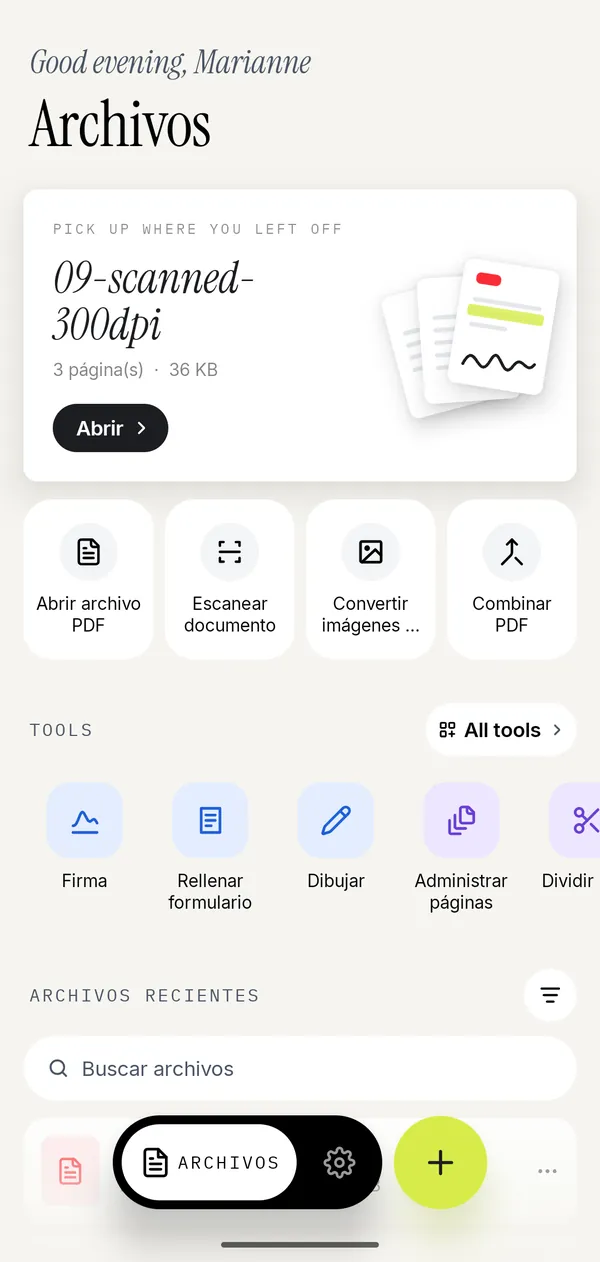
- Abre Kyneto PDF y toca Combinar PDF en la pantalla de inicio.
- Elige los PDF que quieres unir; puedes marcar varios a la vez.
- Toca Añadir archivos si te falta alguno.
- Arrastra cada archivo desde su asa para ponerlos en orden.
- Toca Combinar y revisa el documento que se abre.
- Toca Guardar en el dispositivo o Compartir para enviarlo.
El orden de la lista es el orden del PDF final: el primero de arriba será la primera página. Hacen falta al menos dos archivos, y los originales no se tocan.
Si ya tienes un PDF abierto y quieres añadirle otros, no hace falta volver al inicio. En Administrar páginas aparece la opción «Combinar PDFs (unir varios archivos en uno solo)», y el documento abierto queda como primero de la lista.
Si un archivo no se deja añadir
Lo más habitual es que tenga contraseña. Las nóminas y los extractos bancarios suelen llegar protegidos, y un PDF protegido no se puede combinar tal cual: la app te avisa de que no ha podido añadirlo y de que puede estar protegido o dañado.
La solución es abrirlo antes con su contraseña y guardar una copia sin ella. Está explicado paso a paso en quitar la contraseña de un PDF en Android. Después ya puedes unir esa copia con los demás.
Fotos y PDF en el mismo documento
Otra petición clásica: el DNI por las dos caras junto con el resto de papeles. Las fotos no se combinan directamente con PDF, pero el paso previo es corto:
- Convertir imágenes a PDF, en la pantalla de inicio, convierte varias fotos en un PDF con una imagen por página. Puedes elegir el tamaño de página, por ejemplo A4, la orientación y el margen.
- Escanear documento es mejor si aún tienes el papel delante: detecta los bordes de la hoja y la endereza, y queda mucho más limpio que una foto.
Con eso ya tienes un PDF que se une con los demás como cualquier otro.
Después de unir
Al terminar se abre el documento combinado y puedes seguir trabajando con él antes de exportarlo:
- Ordenar páginas sueltas. En Administrar páginas arrastras una página concreta a otro sitio, la giras o la borras, por ejemplo la hoja en blanco que se cuela entre dos nóminas.
- Ajustar el tamaño. Juntar archivos suma sus pesos. Si el portal tiene un límite, comprime el PDF sin internet eligiendo el tamaño final, o usa Dividir PDF por Tamaño del archivo si admite varios adjuntos.
- Firmar al final. Si el conjunto necesita tu firma, Firma la coloca en la página que toque.
Las páginas conservan su tamaño original. Si mezclas un A4 con un documento en formato carta, cada uno se queda como estaba. Unir no recomprime nada, así que no se pierde calidad.
Preguntas frecuentes
¿Cómo uno varios PDF en uno en el móvil?
Abre Kyneto PDF, toca Combinar PDF, elige los archivos, ordénalos arrastrándolos y toca Combinar. El resultado se abre en la app y desde ahí lo guardas o lo compartes.
¿Se puede unir PDF en el móvil gratis?
La app se descarga gratis y todas sus herramientas se pueden usar; la versión gratuita limita cuántos documentos puedes exportar y una suscripción semanal o anual quita ese límite. No hace falta cuenta.
¿Puedo cambiar el orden de los archivos?
Sí. Antes de combinar, arrastra cada archivo a su sitio en la lista. Después, en Administrar páginas, también puedes mover páginas sueltas.
¿Por qué no me deja añadir un PDF?
Normalmente porque tiene contraseña o está dañado. Ábrelo con su contraseña, guarda una copia sin ella y añade esa copia.
¿Se pierde calidad al unir PDF?
No. Las páginas se copian tal cual, sin volver a comprimirlas.
¿Funciona sin internet?
Sí. La unión se hace en el teléfono y funciona en modo avión. No hay servidor al que mandar nada.
Descarga gratuita. Sin cuenta y sin subir nada.