
Unir PDF en iPhone: con Archivos, Vista Previa o una app
Sí, puedes unir PDF en iPhone sin instalar nada. En la app Archivos, selecciona los PDF, abre el menú de los tres puntos y toca «Crear PDF». En Vista Previa (iOS 26 o posterior), abre un PDF y usa «Insertar desde archivo» para añadirle otro. Si quieres elegir el orden de los archivos antes de unirlos, desbloquear nóminas con contraseña o dejar el resultado en un tamaño concreto, Kyneto PDF lo hace con Combinar PDF, sin subir nada.
Con la app Archivos
Es la vía más rápida y ya la tienes en el iPhone:
- Abre la carpeta donde están los PDF.
- Toca el botón de los tres puntos de arriba y elige «Seleccionar».
- Marca los archivos que quieres unir.
- Toca el botón de los tres puntos de abajo y elige «Crear PDF».
Archivos crea un PDF nuevo con todo lo seleccionado. Sirve para unir dos PDF o varios, y la misma opción convierte fotos guardadas en Archivos en un PDF.
Dónde se queda corta: no hay un paso para ordenar los archivos antes de crear el PDF, y Apple no documenta en qué orden los coloca. Revisa el resultado antes de enviarlo, sobre todo si son nóminas o un contrato con anexos. Además, Apple no explica esta opción en su manual del iPhone; los pasos de arriba son los que describen guías como la de Applesfera, y pueden variar algo entre versiones de iOS.
Con Vista Previa
Desde iOS 26, el iPhone tiene la app Vista Previa, y el manual de Apple sí explica cómo añadir un PDF a otro. Abres el primer PDF, muestras las miniaturas, mantienes pulsada una y eliges «Insertar desde archivo» para meter otro PDF o una imagen. En la misma vista puedes arrastrar páginas para cambiarlas de sitio, girarlas o eliminarlas.
Para unir dos documentos y ordenar páginas, Vista Previa es suficiente. Lo que no hace es dejar el resultado en un tamaño concreto: al exportar puede comprimir, pero no te deja escribir los megas que admite un formulario.
Cuándo compensa una app
Kyneto PDF no hace nada mágico al unir. Lo que aporta es lo que suele venir antes y después:
- Ordenar antes de unir. Ves una lista con todos los archivos y la ordenas arrastrando. Lo que ves es lo que sale.
- Nóminas con contraseña. Un PDF protegido no se puede combinar. La app lo abre con su contraseña y guarda una copia sin ella; está explicado en quitar la contraseña de un PDF y los pasos son iguales en iPhone.
- El límite de tamaño. Juntar cuatro escaneos suma cuatro pesos. Comprimir PDF te deja escribir el tamaño final, y Dividir PDF corta el resultado en partes que no superan el máximo que pongas.
- Android también. Si en casa o en el trabajo alguien usa Android, los pasos son los mismos: mira unir PDF en el móvil.
Todo se hace en el iPhone, sin cuenta y sin conexión.
Cómo unir PDF en iPhone con Kyneto PDF
- Abre Kyneto PDF y toca Combinar PDF en la pantalla de inicio.
- Elige en el selector de Archivos los PDF que quieres unir.
- Toca Añadir archivos si te falta alguno.
- Arrastra los archivos para dejarlos en el orden correcto.
- Toca Combinar y revisa el documento que se abre.
- Toca Guardar en el dispositivo para dejarlo en Archivos o Compartir para enviarlo.
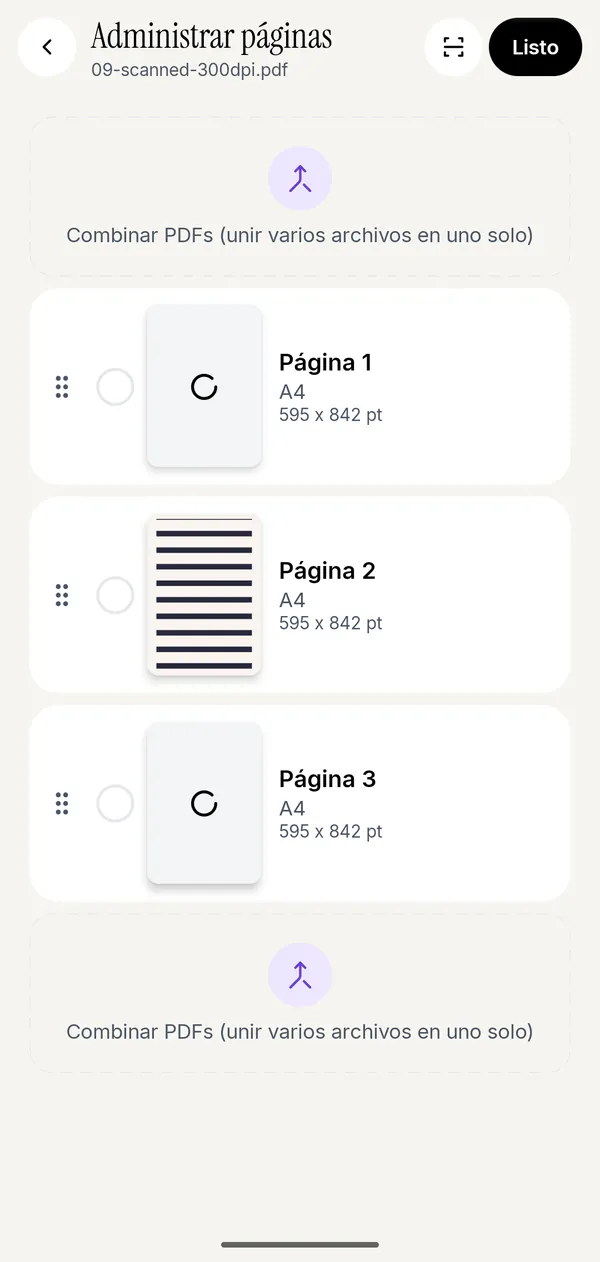
Si ya tienes un PDF abierto en la app, por ejemplo uno que te ha llegado por Mail y has abierto desde el menú de compartir, entra en Administrar páginas y toca «Combinar PDFs (unir varios archivos en uno solo)». El documento abierto se queda como primero.
Unir no vuelve a comprimir las páginas, así que no se pierde calidad. Cada página conserva su tamaño original.
Unir fotos en un PDF en el iPhone
Si lo que tienes son fotos, por ejemplo el DNI por las dos caras o un formulario fotografiado, usa Convertir imágenes a PDF en la pantalla de inicio. Tocas Añadir imágenes, las eliges de Fotos, las ordenas, eliges el Tamaño de página (A4 suele ser lo que piden) y el margen, y tocas Crear PDF. Ese PDF ya se puede unir con los demás.
Si todavía tienes el papel delante, Escanear documento da mejor resultado que una foto: usa la cámara de documentos de Apple, detecta los bordes y endereza la hoja.
Después de unir
Lo más habitual es que el PDF combinado pese más de lo que admite el portal al que va. En comprimir un PDF en iPhone se explica cómo dejarlo en un tamaño concreto y por qué los escaneos de Notas pesan tanto.
Preguntas frecuentes
¿Puedo unir PDF en iPhone sin instalar nada?
Sí. En Archivos, selecciona los PDF y toca Crear PDF en el menú de los tres puntos. En Vista Previa, desde iOS 26, puedes añadir un PDF a otro con Insertar desde archivo.
¿Cómo uno dos PDF en iPhone?
Con Archivos o Vista Previa como se explica arriba, o en Kyneto PDF con Combinar PDF: eliges los dos, los ordenas y tocas Combinar.
¿Cómo unir PDF en iPhone gratis?
Archivos y Vista Previa vienen con el iPhone. Kyneto PDF se descarga gratis y todas sus herramientas se pueden usar; la versión gratuita limita cuántos documentos puedes exportar y una suscripción semanal o anual quita ese límite, sin cuenta.
¿Cómo elijo el orden de los archivos?
En Kyneto PDF, arrastrándolos en la lista antes de tocar Combinar. Con Crear PDF de Archivos no hay ese paso, así que revisa el resultado.
¿Se suben los archivos a internet?
Con Kyneto PDF, no. La unión se hace en el iPhone y funciona en modo avión.
Descarga gratuita. Sin cuenta y sin subir nada.