
Comprimir un PDF en iPhone a un tamaño exacto
Sí, se puede comprimir un PDF en iPhone. Para elegir el tamaño final, ábrelo en Kyneto PDF, toca Comprimir PDF, cambia a Tamaño del archivo de destino y escribe los megas que admite el formulario. Si el documento no puede bajar tanto, la app te avisa antes de tocar el archivo. Con las apps de Apple, la vía es Vista Previa (iOS 26 o posterior), que comprime al exportar pero no te deja escribir un tamaño.
Ojo con la opción «Comprimir» de la app Archivos: no hace el PDF más pequeño, lo mete en un ZIP. Más abajo se explica por qué no te sirve.
Por qué los escaneos de Notas pesan tanto
La búsqueda «comprimir pdf notas iphone» tiene una explicación sencilla. Cuando escaneas con Notas, el iPhone guarda el documento como PDF dentro de la nota, pero cada página de ese PDF es en realidad una foto de la página, a la resolución de la cámara y normalmente en color. Un PDF hecho en un ordenador guarda las letras como texto y ocupa muy poco; un escaneo guarda millones de píxeles por página.
Por eso tres páginas de un contrato escaneado pueden ocupar varios megas, más de lo que admiten muchas sedes electrónicas, portales de empleo o el formulario del seguro. No es que hayas hecho nada mal: es lo que ocupa una foto.
Para sacar el escaneo de Notas, toca el PDF dentro de la nota, abre su menú y elige compartir. Desde ahí puedes mandarlo a Kyneto PDF o guardarlo en Archivos y abrirlo después con Abrir archivo PDF. Comparte el PDF del escaneo, no la nota entera: si exportas la nota completa como PDF, de un escaneo de varias páginas solo se conserva la primera.
Lo que ya trae el iPhone
Antes de instalar nada, esto es lo que puedes hacer con las apps de Apple:
- Vista Previa (iOS 26 o posterior). Abres el PDF, tocas el menú junto al nombre del archivo y eliges «Exportar». Según el manual de Apple, en iOS 26 hay un regulador para ajustar el tamaño, y en iOS 27, al exportar a PDF, opciones como «Optimizar imágenes para la pantalla» y «Guardar imágenes como JPEG», que dan archivos más pequeños.
- Atajos (iOS 16 o posterior). Incluye una acción para optimizar el tamaño de archivo de un PDF. Sirve si te montas un atajo y te vale cualquier reducción, pero tampoco eliges un tamaño.
- Archivos. Mantener pulsado un archivo y tocar «Comprimir» crea un ZIP. Apple lo propone para enviar archivos más ligeros, pero un formulario que pide un PDF no acepta un ZIP, y un PDF lleno de fotos apenas adelgaza dentro de un ZIP.
Vista Previa sirve si te da igual cuánto ocupe al final, siempre que ocupe menos. Donde se queda corta es cuando el formulario dice «máximo 2 MB»: no hay un campo para escribir ese número, así que exportas, miras el tamaño y, si no cabe, vuelves a probar.
Cómo comprimirlo a un tamaño concreto
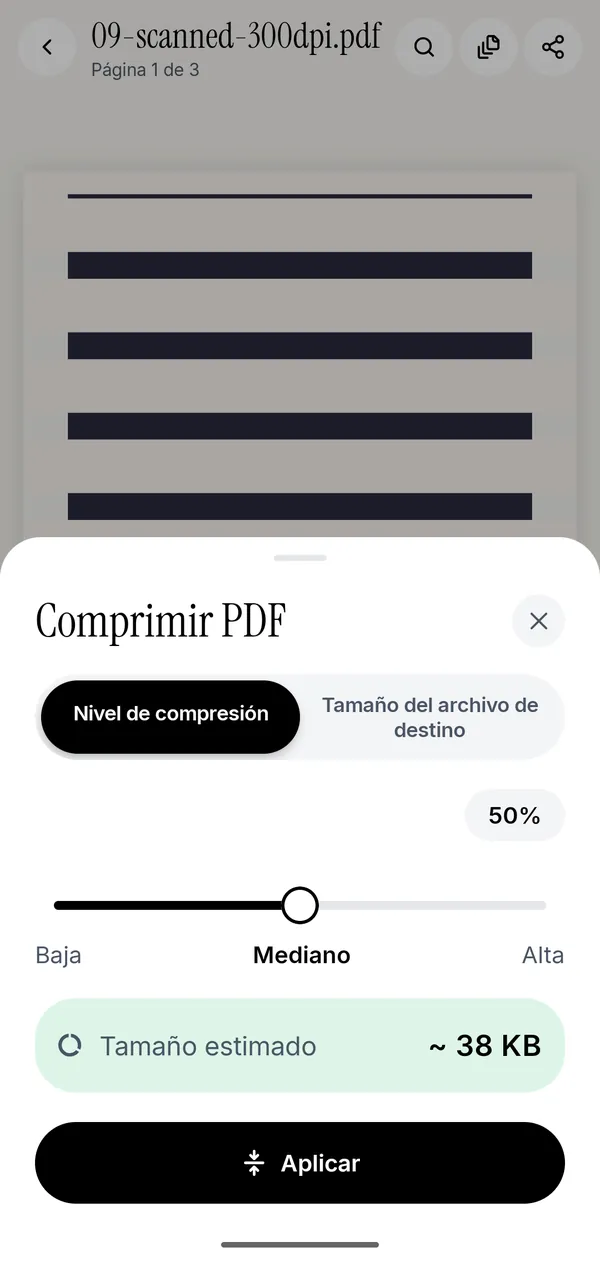
- Abre el PDF en Kyneto PDF con Abrir archivo PDF o desde el menú de compartir de Notas, Mail o Archivos.
- Toca el botón negro de Todas las herramientas, al final de la barra inferior.
- Elige Comprimir PDF en el grupo Convertir y optimizar.
- Toca Tamaño del archivo de destino y escribe los MB que admite el formulario.
- Toca Aplicar.
- Toca Guardar en el dispositivo para dejarlo en Archivos o Compartir para enviarlo.
En este modo no hay estimación: la app te enseña el tamaño actual del PDF y tú pones el objetivo. Escribe megas enteros y deja algo de margen: si el límite es de 5 MB, escribe 4. Para límites pequeños, de 1 o 2 MB, es más cómodo quedarte en Nivel de compresión y mover el regulador mientras miras el Tamaño estimado, hasta que quede claramente por debajo. Así ves el resultado antes de aplicar nada.
Si el tamaño que escribes no se puede alcanzar, la app te lo dice antes de tocar el archivo e indica hasta dónde puede bajar aproximadamente. Y si el PDF ya está lo más reducido posible, por ejemplo uno que solo tiene texto, conserva el original en vez de darte un archivo peor.
Cuando no hay forma de que quepa
Tres cosas ayudan más que apretar la compresión:
- Quitar páginas. En Administrar páginas borras las que sobran. Un extracto de seis páginas cuando solo piden la primera pesa seis veces más de lo necesario.
- Recortar los bordes. Recortar páginas quita la mesa y los dedos que se cuelan en un escaneo. Recorta primero y comprime después: al comprimir solo se conserva la zona visible.
- Dividir por tamaño. Si el formulario admite varios adjuntos, Dividir PDF con la opción Tamaño del archivo corta el documento en partes que no superan el máximo que indiques.
Si el PDF pesa porque has unido varios documentos en el iPhone, comprime el resultado una sola vez al final, no cada parte por separado.
Qué pierde un PDF al comprimirlo
Al comprimir, cada página pasa a ser una imagen JPEG con menos resolución y calidad. El texto se ve algo más suave y ya no se puede seleccionar ni buscar, y los enlaces y campos de formulario desaparecen. Para un escaneo, que ya era una foto, no cambia mucho. Si necesitas buscar dentro del documento, pasa Hacer que sea buscable (OCR) después de comprimir.
Todo esto ocurre en el iPhone: el PDF no se sube a ningún servidor y funciona sin conexión. Si quieres saber más sobre comprimir sin depender de internet, o si también usas Android, mira comprimir un PDF sin internet.
Preguntas frecuentes
¿Se puede comprimir un PDF en iPhone?
Sí. Vista Previa, desde iOS 26, comprime al exportar, y Kyneto PDF te deja escribir el tamaño final en MB o elegir un nivel viendo el tamaño estimado.
¿Cómo comprimo un PDF en iPhone gratis?
Vista Previa viene con el iPhone. Kyneto PDF se descarga gratis y todas sus herramientas se pueden usar; la versión gratuita limita cuántos documentos puedes exportar y una suscripción semanal o anual quita ese límite, sin cuenta.
¿Cómo comprimo un PDF escaneado con Notas?
Compártelo desde la nota hacia Kyneto PDF, o guárdalo en Archivos y ábrelo en la app. Después usa Comprimir PDF con el tamaño que necesites.
¿Sirve la opción Comprimir de Archivos?
No para esto. Crea un archivo ZIP, que los formularios que piden un PDF no aceptan.
¿Se sube el PDF a algún servidor?
No. Kyneto PDF comprime en el iPhone, sin cuenta y sin conexión.
Descarga gratuita. Sin cuenta y sin subir nada.