
Escanear un documento a PDF con el móvil Android o iPhone
Para escanear un documento a PDF con el móvil Android, abre Kyneto PDF, toca Escanear documento y enfoca la hoja con la cámara. El escáner detecta los bordes, endereza la página y guarda el resultado como PDF. Después, Hacer que sea buscable (OCR) añade el texto reconocido para que puedas buscar y copiar dentro del escaneo. Todo se hace en el teléfono, también en iPhone.
Una foto no es un escaneo
Una foto de una hoja es eso: un trapecio torcido, con un trozo de mesa alrededor y una sombra de tu mano. Para un ordenador, además, no contiene texto, solo píxeles. Un escaneo es esa misma foto después de tres pasos:
- Detección de bordes: se localizan las cuatro esquinas de la hoja.
- Corrección de perspectiva: la página se endereza como si la cámara hubiera estado justo encima.
- OCR: se reconocen las letras y se guardan como una capa de texto invisible detrás de la imagen. Así el PDF se puede buscar y el texto se puede copiar.
Los dos primeros los hacen casi todos los escáneres de móvil. El tercero es el que se nota después, cuando buscas un número de referencia dentro de un contrato de doce páginas.
En Android, Kyneto PDF usa el escáner de documentos de Google, que permite recortar, aplicar filtros e importar fotos de la galería. En iPhone usa la cámara de documentos de Apple, la misma de Notas, con captura automática cuando detecta la hoja.
Cómo escanear y hacerlo buscable
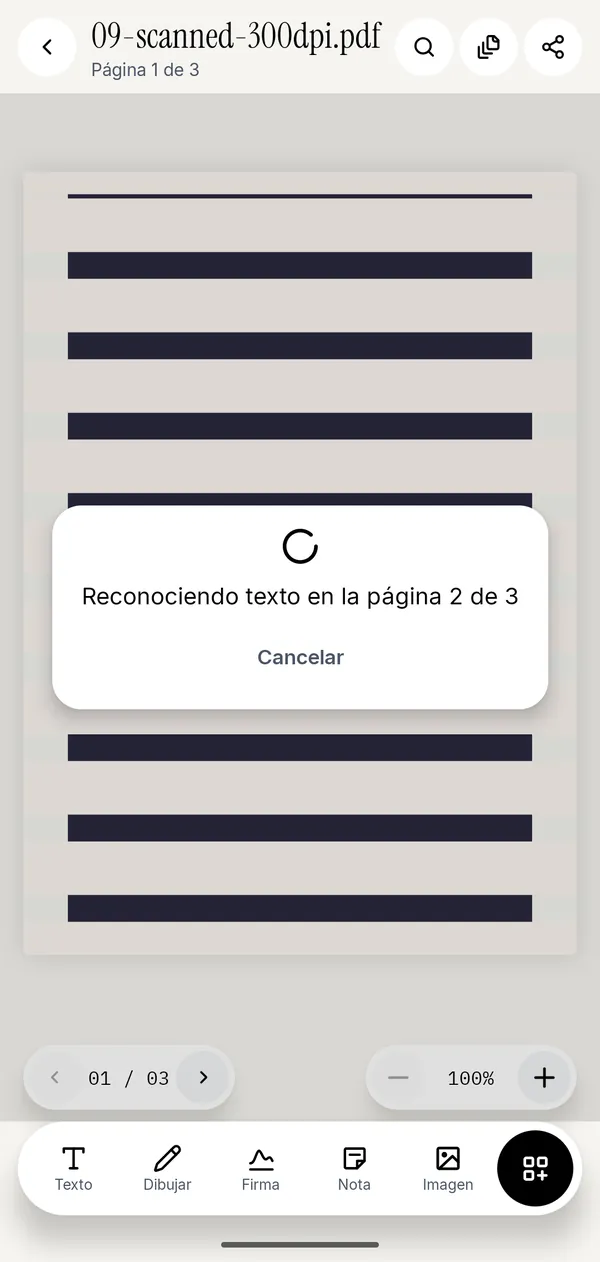
- Abre Kyneto PDF y toca Escanear documento en la pantalla de inicio.
- Coloca la hoja entera sobre una superficie que contraste, con luz lateral.
- Captura cada página y ajusta las esquinas si el recorte no es correcto.
- Termina el escaneo para que el PDF se abra en la app.
- Toca el botón negro de Todas las herramientas y elige Hacer que sea buscable (OCR).
- Toca Compartir para enviarlo o Guardar en el dispositivo para guardarlo.
La luz lateral no es un capricho: si la lámpara está justo encima, el brillo cae en medio del texto. Con la luz de lado, el reflejo queda fuera del papel.
Para el DNI por las dos caras, escanea el anverso y el reverso seguidos: quedan como dos páginas del mismo PDF, que es lo que suelen pedir.
Mandarlo por WhatsApp como PDF
Otra búsqueda muy habitual es cómo escanear un documento a PDF para WhatsApp. La clave está en cómo lo envías. Si mandas fotos sueltas, llegan como imágenes, cada una por su lado y recortadas a ojo. Si mandas el PDF desde Compartir y eliges WhatsApp, llega como documento, con todas las páginas en orden y con su nombre de archivo. Para un contrato o un justificante, es lo que espera quien lo recibe.
Si pesa demasiado
Un escaneo de tres páginas con buena resolución ocupa fácilmente varios megas, más de lo que admiten muchos formularios. Una página escaneada es una foto, y las fotos pesan. Dos herramientas de la misma app lo resuelven:
- Recortar páginas quita la mesa, la sombra y los dedos de los bordes. Por sí solo no reduce el archivo, pero al comprimir después solo se conserva la zona visible.
- Comprimir PDF te deja elegir el nivel de compresión viendo el tamaño estimado, o escribir el tamaño final. Está explicado en comprimir un PDF sin internet.
El orden importa: primero recorta, luego comprime y por último pasa el OCR. Al comprimir, cada página se convierte en imagen y se pierde la capa de texto, así que si haces el OCR antes, tendrás que repetirlo.
Ordenar las páginas
Un escaneo largo rara vez sale perfecto a la primera. En Administrar páginas ves todas las páginas en miniatura: arrastras para cambiar el orden, seleccionas varias para borrar los reversos en blanco y giras la que entró del revés. Si se te ha olvidado una página, Escanear páginas la añade al principio, al final o después de la página que elijas, sin empezar de cero.
¿Tienes varios escaneos que deberían ser un solo archivo? Únelos en el móvil con Combinar PDF.
Lo que ya trae el teléfono
En iPhone, Notas y Archivos pueden escanear documentos sin instalar nada, y desde iOS 26 también la app Vista Previa, que además puede incrustar el texto reconocido al exportar el PDF. Si solo necesitas escanear una hoja de vez en cuando, con eso basta. Si usas iPhone y el escaneo de Notas te pesa demasiado, mira cómo comprimir un PDF en iPhone.
Lo que añade Kyneto PDF es tenerlo todo en el mismo sitio y con los mismos pasos en Android y en iPhone: escaneo, OCR, recorte, compresión a un tamaño concreto, unión con otros PDF y firma, sin que el documento salga del teléfono.
Por qué escanear sin conexión
Con el móvil se escanean DNI, libros de familia, nóminas, informes médicos y contratos firmados. Hay apps de escaneo que guardan las páginas en su nube y te piden una cuenta. Kyneto PDF reconoce el texto en el teléfono, sin cuenta y sin subir nada. Un DNI escaneado existe en un solo sitio: tu móvil.
Preguntas frecuentes
¿Cómo escaneo un documento a PDF con el móvil Android?
Abre Kyneto PDF, toca Escanear documento, captura las páginas y termina el escaneo. La detección de bordes y el enderezado son automáticos, y el resultado se abre como PDF.
¿Y con el iPhone?
Igual. En iPhone, Kyneto PDF usa la cámara de documentos de Apple, con captura automática al detectar la hoja. También puedes escanear con Notas o Archivos y abrir luego el PDF en la app.
¿El OCR funciona sin internet?
Sí. El reconocimiento de texto se hace en el teléfono y funciona en modo avión.
¿Puedo escanear varias páginas en el mismo PDF?
Sí. Sigue capturando en el escáner y todas las páginas acaban en un único documento. Si falta alguna, Escanear páginas la añade después.
¿Es gratis?
La app se descarga gratis y todas sus herramientas se pueden usar; la versión gratuita limita cuántos documentos puedes exportar y una suscripción semanal o anual quita ese límite. No necesita cuenta.
Descarga gratuita. Sin cuenta y sin subir nada.