
Comprimir PDF sin internet, en el móvil y sin subirlo
Para comprimir un PDF sin internet, ábrelo en Kyneto PDF, elige Comprimir PDF y mueve el regulador de Nivel de compresión hasta que el Tamaño estimado quede por debajo del límite que te piden. Si prefieres, cambia a Tamaño del archivo de destino y escribe los megas directamente. Todo ocurre en el teléfono, funciona en modo avión y el documento no se sube a ningún sitio.
Sirve igual en Android que en iPhone. Lo que sigue explica por qué merece la pena hacerlo así, qué pierde un PDF al comprimirlo y qué hacer cuando no hay manera de que quepa.
«Sin registro» no significa «sin subirlo»
Si escribes «comprimir pdf» en Google, una de las primeras sugerencias es «gratis sin registro». Se entiende: a nadie le apetece crear una cuenta para reducir un archivo. Pero que una web no te pida registro no cambia lo importante, que es que el PDF viaja a su servidor, se procesa allí y vuelve. Y lo que la gente comprime suele ser justo lo más delicado: la nómina para el alquiler, el DNI escaneado para una oferta de empleo, el informe de vida laboral o un informe médico para una solicitud.
Muchas de esas webs dicen que borran los archivos al cabo de un rato. Puede ser verdad, pero el archivo ya ha salido de tu teléfono, y comprimir un PDF es un cálculo que un móvil hace sin problema. Además, los formularios con límite de tamaño suelen aparecer donde no hay cobertura.
Cómo comprobar que una herramienta no sube nada
Activa el modo avión y prueba. Si la herramienta sigue funcionando, el trabajo se hace en el teléfono. Si se queda esperando o te da un error de conexión, tu archivo iba a salir del móvil. Es una prueba de diez segundos y no depende de lo que diga la publicidad de nadie.
Cómo comprimirlo en el móvil, sin conexión
- Activa el modo avión si quieres comprobar que no se sube nada.
- Abre el PDF en Kyneto PDF con Abrir archivo PDF.
- Toca el botón negro de Todas las herramientas, al final de la barra inferior.
- Elige Comprimir PDF en el grupo Convertir y optimizar.
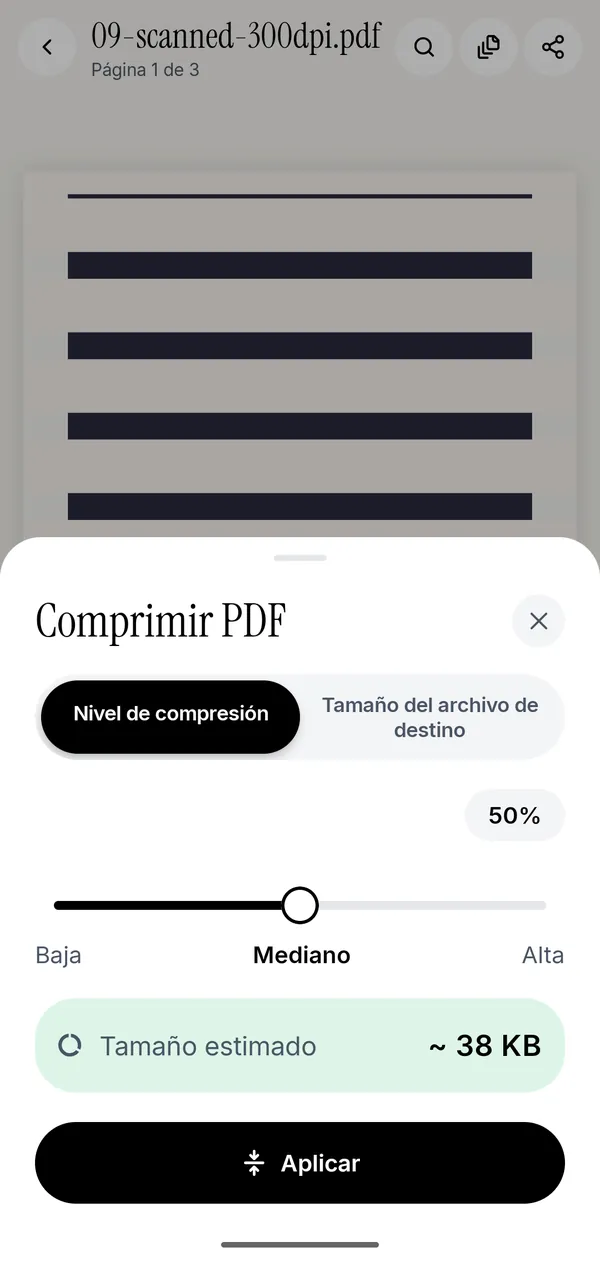
- Mueve el regulador de Nivel de compresión y mira el Tamaño estimado.
- Cambia a Tamaño del archivo de destino si prefieres escribir los megas que admite el formulario.
- Toca Aplicar y guarda el resultado con Guardar en el dispositivo o envíalo con Compartir.
Los dos modos funcionan distinto. En Nivel de compresión ves el Tamaño estimado mientras mueves el regulador, antes de tocar el archivo. Con la mayoría de herramientas comprimes, miras el resultado, no cabe y vuelves a empezar; aquí aciertas a la primera. En Tamaño del archivo de destino no hay estimación, porque el número lo pones tú: la app te enseña el tamaño actual y, si lo que escribes no se puede alcanzar, te avisa antes de aplicar.
Escribe megas enteros (2, 5, 10) y deja algo de margen. Si el límite es de 5 MB, apunta a 4; si es de 1 o 2 MB, usa mejor el regulador hasta que el estimado quede claramente por debajo. Cada portal cuenta los megas a su manera y quedarse justo en el límite es la forma más rápida de que te rechacen el archivo.
Comprimir al máximo: qué pierdes
Otra sugerencia frecuente es «comprimir pdf al máximo». Se hace llevando el regulador hacia Alta, pero conviene saber qué ocurre. Al comprimir, cada página se convierte en una imagen JPEG con menos resolución y menos calidad. El resultado:
- el texto se ve algo más suave y deja de poder seleccionarse, copiarse o buscarse;
- los campos de formulario y los enlaces desaparecen;
- un escaneo, que ya era una foto, adelgaza mucho;
- un PDF que solo tiene texto puede salir más grande, y en ese caso la app conserva el original y te avisa de que ya está lo más reducido posible.
Para subirlo a un formulario, que se vea algo más blando no importa mientras se lea. Si necesitas volver a buscar dentro del documento, pasa Hacer que sea buscable (OCR) después de comprimir, nunca antes, porque la compresión elimina la capa de texto.
Si escribes un tamaño que no se puede alcanzar, la app te lo dice antes de aplicar nada e indica hasta dónde puede bajar aproximadamente.
Si aun así no cabe
Hay documentos que no llegan al límite sin volverse ilegibles. Antes de apretar más, prueba esto:
- Quita páginas. Si te piden la primera página de un extracto de seis, mandar las seis es mandar seis veces más peso. En Administrar páginas borras las que sobran o extraes las que necesitas.
- Recorta los bordes. Una página fotografiada suele traer la mesa y tus dedos alrededor. Recortar páginas los quita, y al comprimir después solo se conserva la zona visible.
- Divide por tamaño. Si el formulario admite varios adjuntos, Dividir PDF con la opción Tamaño del archivo corta el documento en partes que no pasan del máximo que pongas.
Si lo que pesa es un escaneo, merece la pena repasar cómo escanear un documento a PDF con el móvil: un buen encuadre ahorra megas antes de comprimir. Y si vas a enviar varios archivos en uno, primero únelos y comprime el resultado una sola vez.
Lo que no hace
No reduce el tamaño de la página (un A4 sigue siendo A4), no crea un ZIP y no mantiene el texto seleccionable. Si usas iPhone, en comprimir un PDF en iPhone se explica qué hacen Vista Previa y la opción Comprimir de Archivos, y por qué los escaneos de Notas pesan tanto.
Preguntas frecuentes
¿Se puede comprimir un PDF sin internet?
Sí. Kyneto PDF comprime el PDF en el propio teléfono, en Android y en iPhone, y funciona en modo avión. El archivo no se envía a ningún servidor.
¿Cómo comprimo un PDF gratis sin registro?
Con Kyneto PDF no hay registro ni cuenta. La app se descarga gratis y todas sus herramientas se pueden usar; la versión gratuita limita cuántos documentos puedes exportar y una suscripción semanal o anual quita ese límite.
¿Cómo comprimo un PDF al máximo?
En Comprimir PDF, lleva el regulador hacia Alta y mira el tamaño estimado. Ten en cuenta que el texto deja de poder seleccionarse y que la calidad baja.
¿Por qué mi PDF no se ha hecho más pequeño?
Porque sus páginas no ocupan menos como imágenes. Los PDF que solo tienen texto ya son compactos; si comprimirlos los haría más grandes, la app conserva el original.
¿Cambia el tamaño de las páginas?
No. Comprimir cambia cómo se guarda el contenido, no las medidas. Si quieres quitar márgenes, usa Recortar páginas.
Descarga gratuita. Sin cuenta y sin subir nada.