
Modificare un PDF da Android: cosa si può fare davvero
Per modificare un PDF da Android apri il file in Kyneto PDF e scegli lo strumento adatto al lavoro: Testo per scrivere sulla pagina, Compila modulo per i PDF con campi veri, Firma per firmare, Gestisci pagine per eliminare, spostare o ruotare pagine, Redigere per nascondere un nome o un IBAN. Tutto avviene sul telefono, senza account e senza caricare il file.
Una cosa va detta subito, perché decide se il resto della guida ti serve: Kyneto PDF non modifica il testo già scritto nel PDF, e non converte il PDF in Word. Se devi cambiare "1.200 euro" in "1.400 euro" dentro una frase scritta da qualcun altro, salta all'ultima sezione.
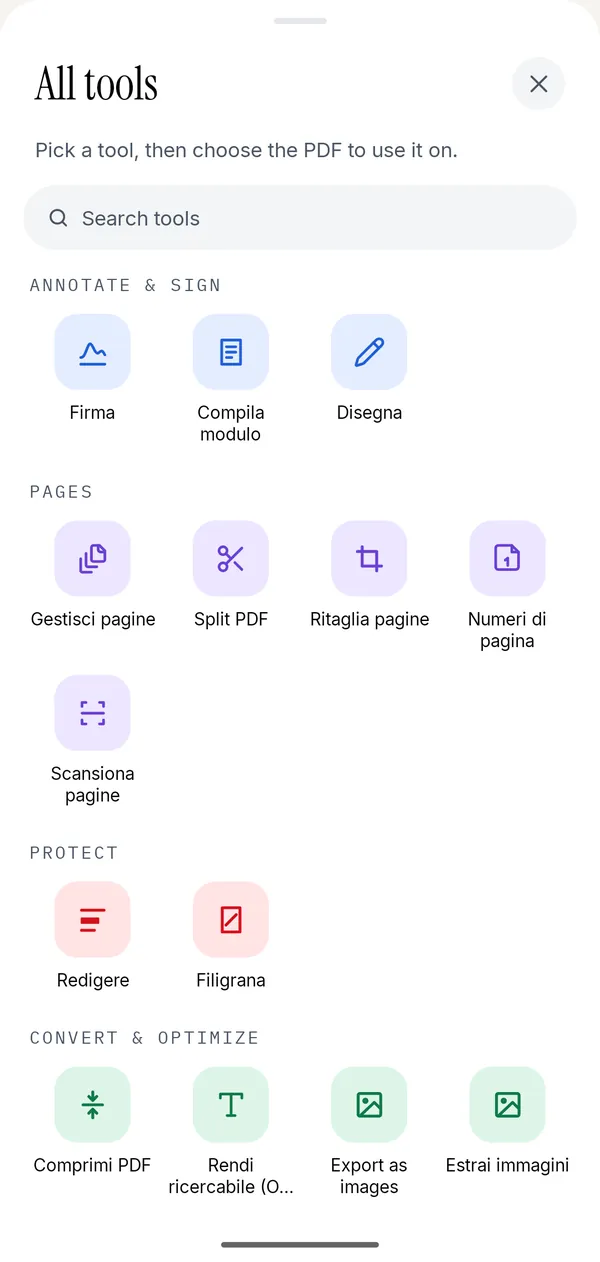
Quale strumento per quale modifica
"Modificare un PDF" vuol dire almeno dieci cose diverse, e scegliere lo strumento sbagliato è il motivo per cui molti rinunciano.
| Cosa vuoi fare | Strumento | Dove si trova |
|---|---|---|
| Scrivere sulla pagina | Testo | Barra in basso |
| Compilare un modulo con campi veri | Compila modulo | Tutti gli strumenti, Annota e firma |
| Firmare | Firma | Barra in basso |
| Evidenziare, disegnare, aggiungere frecce e forme | Disegna | Barra in basso |
| Lasciare un commento | Nota | Barra in basso |
| Aggiungere un logo o un timbro | Immagine | Barra in basso |
| Eliminare, riordinare, ruotare pagine | Gestisci pagine | Icona in alto, o Tutti gli strumenti, Pagine |
| Numerare le pagine | Numeri di pagina | Tutti gli strumenti, Pagine |
| Nascondere dati in modo definitivo | Redigere | Tutti gli strumenti, Proteggi |
| Scrivere "COPIA" o "BOZZA" su ogni pagina | Filigrana | Tutti gli strumenti, Proteggi |
| Ridurre il peso | Comprimi PDF | Tutti gli strumenti, Converti e ottimizza |
Modificare un PDF in quattro passaggi
- Apri il PDF con Apri file PDF, oppure dal file manager o dalla mail scegliendo Kyneto PDF.
- Tocca uno dei cinque strumenti nella barra in basso, oppure Tutti gli strumenti.
- Fai la modifica direttamente sulla pagina, ingrandendo prima con due dita se il punto è piccolo.
- Tocca Salva sul dispositivo o Condividi in alto per esportare la copia modificata.
Nessuno di questi passaggi passa da un server: funziona in modalità aereo e in treno senza campo.
Scrivere su un PDF che non ha campi
È la richiesta più comune dietro "modificare un PDF": ti hanno mandato la scansione di un modulo e devi scriverci nome, codice fiscale e data.
Usa Testo. Tocca la pagina dove va scritto, digita, poi regola dimensioni e colore. Spostare la casella dopo è più facile che centrare il punto al primo colpo.
Se toccando una casella del documento la tastiera compare da sola, il PDF ha veri campi modulo e Compila modulo è lo strumento migliore: ti porta da un campo all'altro, gestisce caselle di controllo ed elenchi, e con Appiattisci fissa i valori nella pagina. Se invece i campi non ci sono, l'app lo dice: «Questo PDF non contiene campi modulo. Usa lo strumento Testo per scrivere ovunque nella pagina».
Spesso un modulo compilato va anche firmato: la guida su come firmare un PDF da cellulare spiega anche quando la firma disegnata basta e quando no.
Oscurare non è disegnare un rettangolo nero
Con Disegna puoi tracciare un rettangolo pieno sopra un IBAN, e sullo schermo l'IBAN sparisce. Nel file però il testo è ancora lì: si seleziona, si copia e si incolla. È l'errore più comune quando si manda un documento "con i dati coperti".
Redigere fa un'altra cosa: trascini sopra quello che vuoi nascondere, oppure cerchi una parola o un numero con Trova e oscura, e quando tocchi Oscura l'app toglie dal file sia i pixel sia il testo sottostante. Le pagine oscurate diventano immagini, e l'app avvisa prima che l'operazione non si annulla dopo il salvataggio.
Gratis e senza registrazione
Kyneto PDF si scarica gratis e ogni strumento si può usare. La versione gratuita limita il numero di documenti che puoi esportare; un abbonamento settimanale o annuale toglie il limite. Non c'è nessun account da creare, né per la versione gratuita né per l'abbonamento.
Alcune cose che altrove si trovano spesso nei piani a pagamento qui sono strumenti normali: comprimere a una dimensione che scrivi tu (c'è una guida per comprimere un PDF a 2 MB), dividere un PDF per dimensione del file, togliere una password che conosci, rendere ricercabile una scansione con l'OCR sul telefono.
L'unica cosa che non si fa: cambiare il testo esistente
Modificare il testo che c'è già in un PDF vuol dire ricomporre un paragrafo, ritrovare il carattere incorporato e riscrivere il contenuto della pagina. Kyneto PDF non lo fa. Le app che lo promettono spesso intendono "metti un rettangolo bianco sopra e scrivi di nuovo", che a schermo sembra a posto e crolla appena qualcuno seleziona il testo.
Se ti serve davvero cambiare le parole originali, le strade oneste sono tre:
- chiedere a chi ha mandato il PDF il file di partenza, per esempio il documento Word: funziona più spesso di quanto si creda;
- usare un programma da computer: LibreOffice Draw, gratuito, apre un PDF e permette di modificarne i blocchi di testo;
- usare un editor PDF a pagamento che dichiari esplicitamente la modifica del testo.
Lo stesso vale per "modificare PDF in Word": Kyneto PDF non converte i PDF in documenti Word.
Per tutto il resto, cioè firmare, compilare, annotare, sistemare le pagine, oscurare e alleggerire, il telefono basta.
Domande frequenti
Si può modificare un PDF da Android gratis?
Sì, per la maggior parte delle modifiche: testo, firma, moduli, annotazioni, pagine, oscuramento, filigrana e compressione. Kyneto PDF si scarica gratis; la versione gratuita limita il numero di documenti esportabili e un abbonamento toglie il limite.
Posso cambiare il testo già presente nel PDF?
No. Kyneto PDF aggiunge testo sopra la pagina ma non riscrive quello originale. Per farlo serve il file di partenza o un programma da computer.
Serve registrarsi per modificare un PDF?
No. Kyneto PDF non ha account: niente registrazione e niente login.
Il PDF viene caricato online?
No. Documento, nome del file e contenuto restano sul telefono. Molti editor online, invece, funzionano proprio caricando il file.
Come si trasforma un PDF in Word?
Non con Kyneto PDF, che non fa questa conversione. Se ti serve modificare il testo, la cosa più semplice è chiedere il documento originale.
Si può fare anche su iPhone?
Sì. L'app per iPhone ha gli stessi strumenti, con le stesse etichette, e il PDF si apre anche dall'app File o da Mail.
Download gratuito. Senza account e senza caricare nulla.