
Firmare un PDF da cellulare, senza stampare
Per firmare un PDF da cellulare apri il documento in Kyneto PDF, tocca Firma, disegna la firma con il dito e trascinala sulla riga. Poi tocca Condividi per inviarlo o Salva sul dispositivo per tenerlo. La firma resta salvata sul telefono per i documenti successivi e il file non viene caricato da nessuna parte. Funziona allo stesso modo su Android e su iPhone.
Una precisazione prima di cominciare, perché in Italia la parola "firma" copre cose molto diverse: questa è una firma disegnata, cioè una firma elettronica semplice. Non è la firma digitale e non è la firma con la CIE. Per una delega, un preventivo da accettare o un modulo della scuola va benissimo; per alcuni atti no. Più sotto trovi come distinguere i due casi.
Quale firma ti serve davvero
Basta cercare "firmare pdf da cellulare" per finire su guide che parlano di CIE, SPID e firma digitale. Sono la risposta giusta per alcuni documenti e una complicazione inutile per tutti gli altri.
| Cosa devi firmare | Cosa serve |
|---|---|
| Delega, modulo di reso, conferma d'ordine, preventivo, accordo di riservatezza | Firma disegnata |
| Documento per cui l'ente o il modulo indica un tipo di firma preciso | Quello indicato, senza eccezioni |
| Atto per cui la legge chiede la forma scritta a pena di nullità, come la compravendita di un immobile | Firma digitale o qualificata |
Il riferimento è il Codice dell'amministrazione digitale. Una firma elettronica semplice, come quella disegnata a dito, viene valutata liberamente dal giudice (art. 20). Per gli atti dell'art. 1350 del codice civile, come quelli che trasferiscono la proprietà di un immobile, il documento informatico richiede invece la firma qualificata o digitale (art. 21).
In mezzo c'è la CIE: con CieSign, l'app gratuita del Poligrafico, la carta d'identità elettronica appone una firma elettronica avanzata. Servono la carta, il suo PIN e un telefono con NFC. Lo SPID, invece, nasce per accedere ai servizi online: se un portale della pubblica amministrazione vuole un documento firmato, indica lui come farlo.
Kyneto PDF non fa nessuna di queste firme con certificato. Disegna la tua firma sulla pagina, che per la maggior parte delle carte di tutti i giorni è proprio quello che si aspettano tutti.
Firmare in quattro passaggi
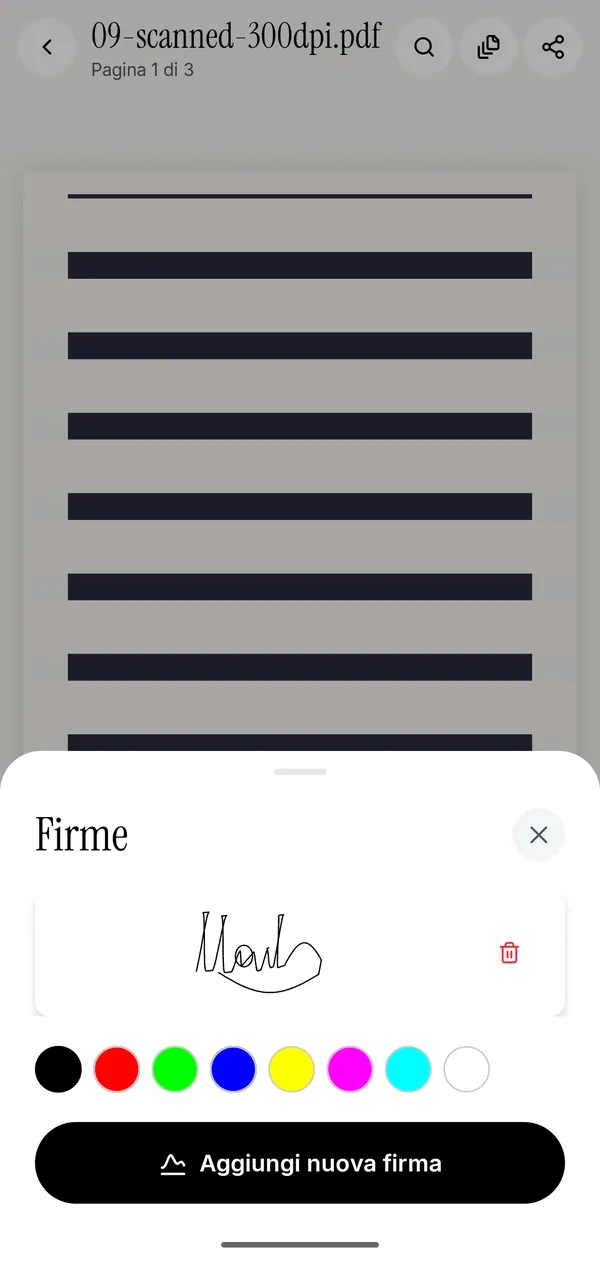
- Apri il PDF in Kyneto PDF e tocca Firma nella barra in basso.
- Tocca Aggiungi nuova firma, firma con il dito e tocca Salva.
- Tocca la firma salvata, trascinala sulla riga e ridimensionala dall'angolo.
- Tocca Condividi per inviare il PDF firmato, oppure Salva sul dispositivo.
Due consigli pratici. Il secondo tentativo viene quasi sempre meglio del primo, e se il risultato non ti convince Cancella ti fa ricominciare. Poi rimpicciolisci la firma più di quanto pensi: una firma grande quanto mezza pagina sembra un timbro.
Le firme salvate possono essere più di una. Tanti contratti chiedono la sigla su ogni pagina e la firma per esteso in fondo: salva una seconda firma con le sole iniziali e la sigla diventa un tocco per pagina.
Data, nome e caselle da riempire
Quasi tutto quello che va firmato chiede anche luogo, data e nome in stampatello. Gli strumenti sono due:
- Compila modulo lavora sui veri campi modulo del PDF. Ti accompagna da un campo all'altro (Campo 3 di 8), gestisce caselle di controllo ed elenchi a discesa, e con Appiattisci fissa i valori nella pagina prima che tu firmi.
- Testo mette una casella di testo dove tocchi, su qualunque pagina. È quello che serve per i moduli scansionati, che di campi non ne hanno.
Se apri Compila modulo su un PDF senza campi, l'app lo dice: «Questo PDF non contiene campi modulo. Usa lo strumento Testo per scrivere ovunque nella pagina». Gli altri modi di intervenire sul file sono nella guida su come modificare un PDF da Android.
Cosa c'è già sul telefono
Su iPhone c'è uno strumento di Apple per scrivere sui documenti, chiamato Annota nel manuale italiano (Markup in inglese), che permette anche di aggiungere una firma. La guida su come firmare un PDF su iPhone spiega i passaggi e dove conviene un'app.
Su Android, l'app Google Drive permette di annotare un PDF con una penna a mano libera, e con quella si può tracciare anche una firma, sul file salvato in Drive.
Kyneto PDF aggiunge quello che di solito arriva subito dopo la firma: compilare i campi, togliere la password dal file che ti hanno mandato, ridurlo sotto il limite del portale, aggiungere una seconda pagina scansionata. Tutto nella stessa app, senza account.
Perché farlo sul telefono e non su un sito
Una pagina da firmare contiene nome, indirizzo, spesso codice fiscale e IBAN, e l'immagine della tua firma non è una cosa da lasciare nella cartella di upload di un servizio che non conosci. Kyneto PDF posiziona la firma, la applica ed esporta il file sul telefono. Non c'è un account da creare e quindi niente da violare.
Effetto collaterale utile: funziona anche in treno senza campo, che è dove i contratti arrivano sempre.
Domande frequenti
Come si firma un PDF dal cellulare senza stamparlo?
Apri il PDF in Kyneto PDF, tocca Firma, disegna la firma con il dito, posizionala sulla riga ed esporta. Niente stampante e niente scanner.
La firma disegnata con il dito ha valore legale?
Sì, come firma elettronica semplice, che il giudice valuta liberamente. Non sostituisce la firma digitale o qualificata, che la legge richiede per alcuni atti, come la compravendita di un immobile.
Posso firmare un PDF con la CIE usando Kyneto PDF?
No. Kyneto PDF non usa certificati né la CIE. Per firmare con la carta d'identità elettronica c'è CieSign, l'app del Poligrafico, che richiede il PIN della carta e un telefono con NFC.
Si può firmare un PDF da cellulare gratis?
Kyneto PDF si scarica gratis e ogni strumento si può usare. La versione gratuita limita il numero di documenti che puoi esportare; un abbonamento settimanale o annuale toglie il limite. Non serve nessun account.
Funziona anche su iPhone?
Sì. L'app per iPhone ha gli stessi strumenti e la firma si aggiunge con gli stessi passaggi. Il PDF si apre da Apri file PDF oppure dall'app File o da Mail.
Il documento viene caricato online?
No. Il PDF resta sul telefono dal momento in cui lo apri a quando lo condividi, anche senza connessione.
Download gratuito. Senza account e senza caricare nulla.