
Firmare un PDF su iPhone, con Annota o con un'app
Per firmare un PDF su iPhone non serve per forza un'app: apri il file nell'app File, tocca il pulsante Modifica, poi il pulsante Aggiungi (+) e «Aggiungi firma», firma con il dito e trascina la firma sulla riga. Se invece devi anche compilare un modulo, ridurre il file per un portale o togliere una password, Kyneto PDF fa tutto nella stessa app: tocchi Firma, scegli una firma salvata e la posizioni, senza account e senza caricare il documento.
Questa guida parte dalla strada di Apple, dice fin dove arriva e poi mostra cosa aggiunge l'app.
La strada di Apple: Annota
L'iPhone ha uno strumento per scrivere e disegnare sui documenti: nel manuale italiano di Apple si chiama Annota (in inglese Markup) e in alcune schermate il pulsante che lo apre si chiama Modifica. Serve anche a firmare:
- Apri il PDF nell'app File.
- Tocca il pulsante Modifica per aprire la barra degli strumenti.
- Tocca il pulsante Aggiungi (+), poi «Aggiungi firma».
- Firma con il dito e tocca Fine.
- Trascina la firma dove serve e ridimensionala con i punti blu del riquadro.
L'iPhone salva la firma e la ripropone la volta successiva. Puoi crearne più di una, per esempio la firma completa e le iniziali, ed eliminarle da «Aggiungi o rimuovi firma».
Sempre secondo il manuale di Apple, i moduli si compilano toccando i campi vuoti, e «Inserimento automatico» riempie i dati presi dalla tua scheda nei Contatti. Da iOS 26 c'è anche l'app Anteprima, con un pulsante «Compilazione modulo» per i moduli PDF.
Per firmare un documento ogni tanto, questo basta. Non ti serve altro.
Quando conviene un'app
Il punto è che la firma raramente è l'unica cosa da fare. Il contratto arriva protetto da password, il modulo è una scansione senza campi, il portale accetta allegati fino a 2 MB, servono le iniziali su ogni pagina e la parola "COPIA" sopra. Kyneto PDF mette tutto questo nella stessa app:
- Firme salvate, da scegliere con un tocco, in più colori.
- Compila modulo, che ti porta da un campo all'altro e con Appiattisci fissa i valori prima della firma.
- Testo, per scrivere su un modulo scansionato che campi non ne ha.
- Comprimi PDF con Dimensione file desiderata, per stare sotto il limite del portale.
- Rimuovi password, Redigere e Filigrana, per il resto della pratica.
Tutto avviene sull'iPhone, senza account, e la stessa app funziona allo stesso modo su Android.
Firmare con Kyneto PDF su iPhone
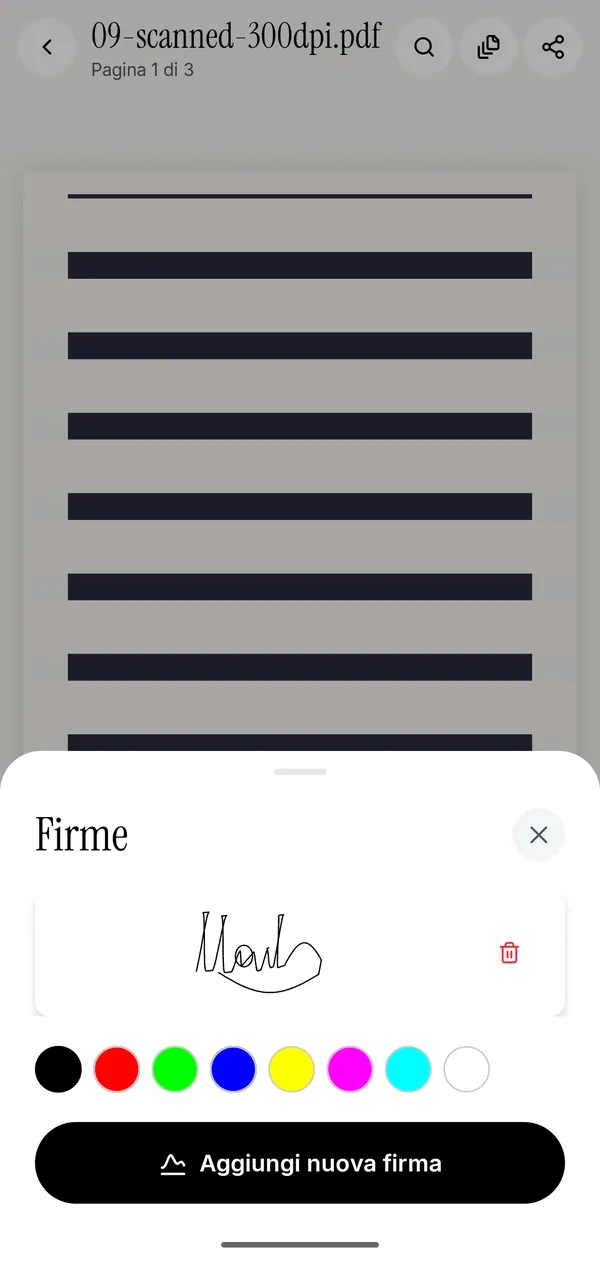
- Apri il PDF da Apri file PDF, oppure dall'app File o da Mail scegliendo Kyneto PDF.
- Tocca Firma nella barra in basso, poi Aggiungi nuova firma.
- Firma con il dito nello spazio «Disegna qui sotto la tua firma» e tocca Salva.
- Tocca la firma, trascinala sulla riga e ridimensionala dall'angolo.
- Tocca Condividi per inviare il PDF, oppure Salva sul dispositivo per tenerlo in File.
Dalla seconda volta i passaggi 2 e 3 spariscono: tocchi Firma, scegli la firma salvata e la posizioni. Se il contratto chiede la sigla a ogni pagina, salva una seconda firma con le sole iniziali.
Compilare e firmare un modulo PDF su iPhone
Per un modulo con veri campi apri Tutti gli strumenti e scegli Compila modulo, nel gruppo Annota e firma. Il pannello mostra un campo alla volta, con la posizione nel modulo (Campo 3 di 8): scrivi il valore, scegli dall'elenco o spunta la casella, poi Avanti per il campo successivo o Precedente per correggere. Alla fine tocca Salva.
Prima di firmare, attiva Appiattisci: i valori diventano parte della pagina e non si possono più modificare come campi. È quello che vuoi quando il modulo va a una banca, a un ufficio o a un proprietario di casa.
Due casi particolari:
- Se il PDF non ha campi, l'app lo dice e suggerisce Testo, che scrive ovunque tocchi sulla pagina.
- Alcuni moduli di enti e banche sono in formato XFA, un formato di Adobe diverso dai normali campi PDF. L'app lo segnala invece di fingere di compilarli.
Se il file finale è troppo grande per l'upload, la guida su come comprimere un PDF a 2 MB spiega come scrivere il limite e rientrarci.
Firma disegnata, firma digitale e CIE
Sia con Annota sia con Kyneto PDF quella che metti è una firma disegnata, cioè una firma elettronica semplice. Va bene per deleghe, preventivi, moduli di reso e la maggior parte delle carte di tutti i giorni. Non è la firma digitale, che richiede un certificato qualificato rilasciato da un prestatore autorizzato, e non è la firma con la CIE, che su iPhone passa da CieSign, l'app del Poligrafico, con la carta appoggiata al telefono.
Quando serve l'una e quando basta l'altra è spiegato nella guida su come firmare un PDF da cellulare.
Domande frequenti
Come si firma un PDF con iPhone gratis?
Con Annota, già presente sull'iPhone: apri il PDF in File, tocca Modifica, poi Aggiungi (+) e Aggiungi firma. Kyneto PDF si scarica gratis e ogni strumento si può usare; la versione gratuita limita il numero di documenti che puoi esportare e un abbonamento settimanale o annuale toglie il limite. Non serve nessun account.
Qual è l'app per firmare PDF su iPhone?
Per una firma ogni tanto basta Annota di Apple, senza installare nulla. Un'app come Kyneto PDF serve quando insieme alla firma devi compilare un modulo, togliere una password o ridurre il file per un portale.
Posso usare sempre la stessa firma?
Sì. Sia Annota sia Kyneto PDF salvano la firma e la ripropongono. In Kyneto PDF le firme salvate compaiono nel pannello Firme.
Come si firma digitalmente un PDF con iPhone?
Per una firma digitale serve un certificato qualificato, rilasciato da un prestatore autorizzato, oppure CieSign con la carta d'identità elettronica. Kyneto PDF non applica firme con certificato: mette sulla pagina la firma disegnata.
Posso firmare un PDF arrivato via Mail?
Sì. Tocca l'allegato, apri il menu di condivisione e scegli Kyneto PDF. Dopo la firma, Condividi ti riporta a Mail o a qualsiasi altra app.
Il PDF viene caricato online?
No. Kyneto PDF apre, firma ed esporta il documento sull'iPhone, anche senza connessione.
Download gratuito. Senza account e senza caricare nulla.