
Unire PDF su iPhone, con l'app File o con un'app
Per unire PDF su iPhone senza installare nulla, apri l'app File, seleziona i documenti e scegli «Crea PDF» dal pulsante Altro: ottieni un nuovo PDF con tutti i file dentro. Se vuoi decidere l'ordine prima di unire, o aggiungere foto dalla libreria, Kyneto PDF ha Unisci PDF: scegli i file, li trascini nell'ordine giusto e tocchi Unisci PDF. In entrambi i casi il lavoro avviene sull'iPhone.
Sì, quindi: si possono unire due PDF con l'iPhone anche senza app. Questa guida spiega le strade di Apple, dove si fermano e quando conviene un'app.
Con l'app File: Crea PDF
È la strada più rapida quando i file sono già nell'app File, in iCloud Drive o nella memoria dell'iPhone:
- Apri l'app File e vai nella cartella con i PDF.
- Tocca il pulsante Altro (i tre puntini) e poi «Seleziona».
- Tocca i file da unire.
- Tocca il pulsante Altro in basso e scegli «Crea PDF».
Il nuovo PDF compare nella stessa cartella, accanto agli originali, che restano dove sono. Puoi rinominarlo tenendolo premuto e scegliendo «Rinomina».
Il limite è l'ordine: l'app File non ha un passaggio in cui decidere quale documento va prima. Se l'ordine conta, per esempio per una pratica con i documenti in sequenza, rinomina prima i file con un numero davanti (01, 02, 03) e controlla il risultato.
Con Anteprima: Inserisci da file
Da iOS 26 l'iPhone ha anche l'app Anteprima, e il manuale di Apple descrive come aggiungere pagine a un PDF aperto:
- Apri il primo PDF in Anteprima e tocca il pulsante delle miniature.
- Tieni premuta una miniatura e scegli «Inserisci da file».
- Scegli il PDF o l'immagine da aggiungere.
In Anteprima puoi anche spostare le pagine trascinando le miniature, quindi l'ordine si sistema dopo. Con pochi file funziona bene; con molti documenti, riordinare pagina per pagina richiede più tempo.
Unire PDF con Kyneto PDF su iPhone
Kyneto PDF è utile quando i file sono tanti e l'ordine conta, o quando unire è solo il primo passo. L'elenco mostra i documenti uno sotto l'altro, ciascuno con il proprio numero di pagine, e l'ordine si decide trascinandoli prima di unire.
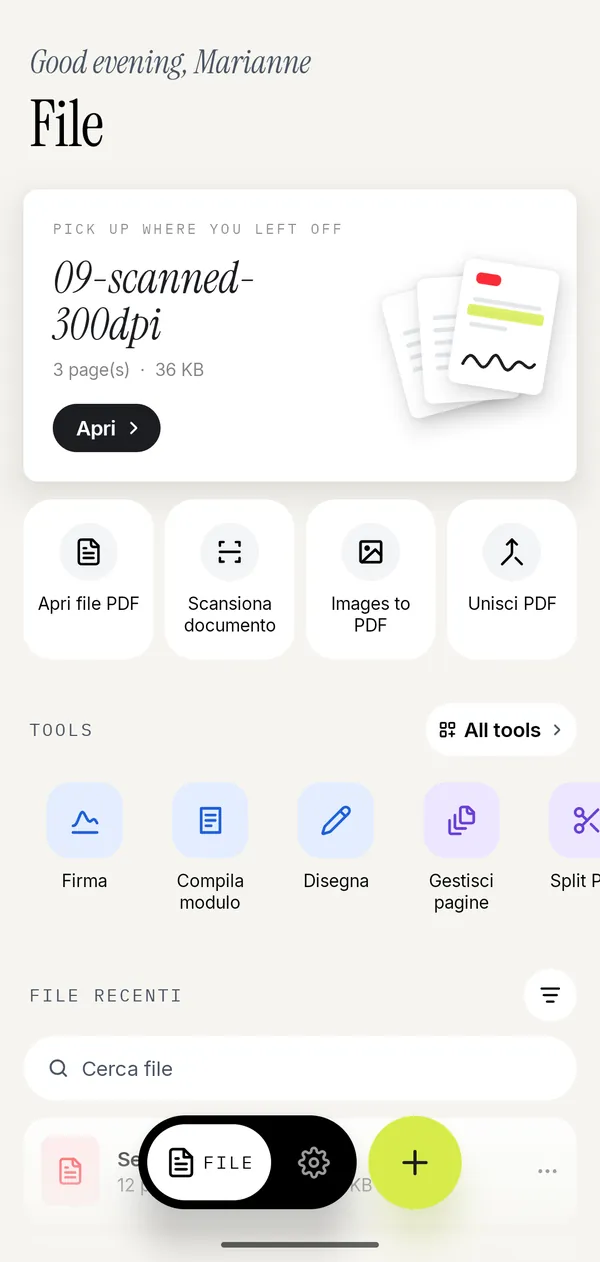
- Apri Kyneto PDF e tocca Unisci PDF nella schermata iniziale.
- Scegli i PDF dall'app File, anche più di uno alla volta; Aggiungi file ne aggiunge altri.
- Trascina i file nell'ordine giusto e togli quelli presi per sbaglio.
- Tocca Unisci PDF: il documento unito si apre nell'editor.
- Tocca Condividi per inviarlo, oppure Salva sul dispositivo per salvarlo in File.
Il documento si chiama Documento_unito.pdf; per cambiargli nome usa Rinomina nell'elenco dei file recenti. Gli originali non vengono toccati.
Dato che il file si apre subito nell'editor, puoi continuare lì: Numeri di pagina per una numerazione unica, Comprimi PDF se il portale ha un limite (c'è una guida su come comprimere un PDF a 2 MB), Firma se va firmato. Per i passaggi della firma c'è la guida su come firmare un PDF su iPhone.
Unire foto in un PDF su iPhone
Le foto stanno nell'app Foto, non in File, ed è per questo che «Crea PDF» non le vede finché non le salvi in File. In Kyneto PDF c'è Da immagini a PDF, che apre direttamente la libreria foto:
- scegli le foto e mettile in ordine;
- imposta Dimensione pagina (Adatta all'immagine, A4 o Letter), Orientamento e Margine;
- tocca Crea PDF: ogni foto diventa una pagina.
Se le foto sono di fogli di carta, usa invece Scansiona documento: lo scanner di documenti di Apple trova i bordi e raddrizza la pagina, e il risultato è molto più leggibile di una foto. Il PDF che ottieni si unisce poi agli altri come qualsiasi file.
Un file non si aggiunge?
Se un PDF è protetto da password, Kyneto PDF avvisa che non riesce ad aggiungerlo. Aprilo da solo con Apri file PDF, scrivi la password, usa Rimuovi password in Tutti gli strumenti e salva la copia senza protezione. Quella si unisce senza problemi.
Per la stessa operazione su un telefono Android, i passaggi sono nella guida su come unire PDF da telefono.
Domande frequenti
Si possono unire due PDF con iPhone?
Sì, anche senza app: nell'app File selezioni i due documenti e scegli «Crea PDF» dal pulsante Altro. Con Kyneto PDF li unisci con Unisci PDF, scegliendo l'ordine.
Unire PDF su iPhone è gratis?
Le strade di Apple, con File e Anteprima, sono già sull'iPhone. Kyneto PDF si scarica gratis e ogni strumento si può usare; la versione gratuita limita il numero di documenti che puoi esportare e un abbonamento settimanale o annuale toglie il limite. Non serve nessun account.
Come scelgo l'ordine dei file?
In Kyneto PDF trascini i file nell'elenco prima di unire: l'ordine dell'elenco è l'ordine del documento finale. Con l'app File conviene numerare i nomi dei file prima.
Come unisco delle foto in un unico PDF?
In Kyneto PDF tocca Da immagini a PDF, scegli le foto dalla libreria, mettile in ordine e tocca Crea PDF. Per fogli di carta usa Scansiona documento.
I file vengono caricati online?
No. Kyneto PDF unisce i documenti sull'iPhone e funziona anche senza connessione.
Le pagine perdono qualità?
No. Unire copia le pagine così come sono. Se il file finale è troppo pesante, la compressione è un passaggio separato.
Download gratuito. Senza account e senza caricare nulla.