
Unire PDF da telefono, senza caricarli online
Per unire PDF da telefono apri Kyneto PDF, tocca Unisci PDF nella schermata iniziale, scegli i file, trascinali nell'ordine giusto e tocca di nuovo Unisci PDF. Il documento unito viene creato sul telefono, quindi nessun file passa da un sito e l'operazione funziona anche senza connessione. Su Android e su iPhone i passaggi sono gli stessi.
La situazione tipica è questa: la banca vuole le ultime tre buste paga "in un unico PDF", il portale accetta un solo allegato, il commercialista chiede le ricevute tutte insieme. La prima risposta che si trova online è un sito dove caricare tutto. Per documenti come questi è proprio la cosa da evitare, e non serve: unire dei PDF è un lavoro che il telefono fa da solo.
Unire i PDF in quattro passaggi
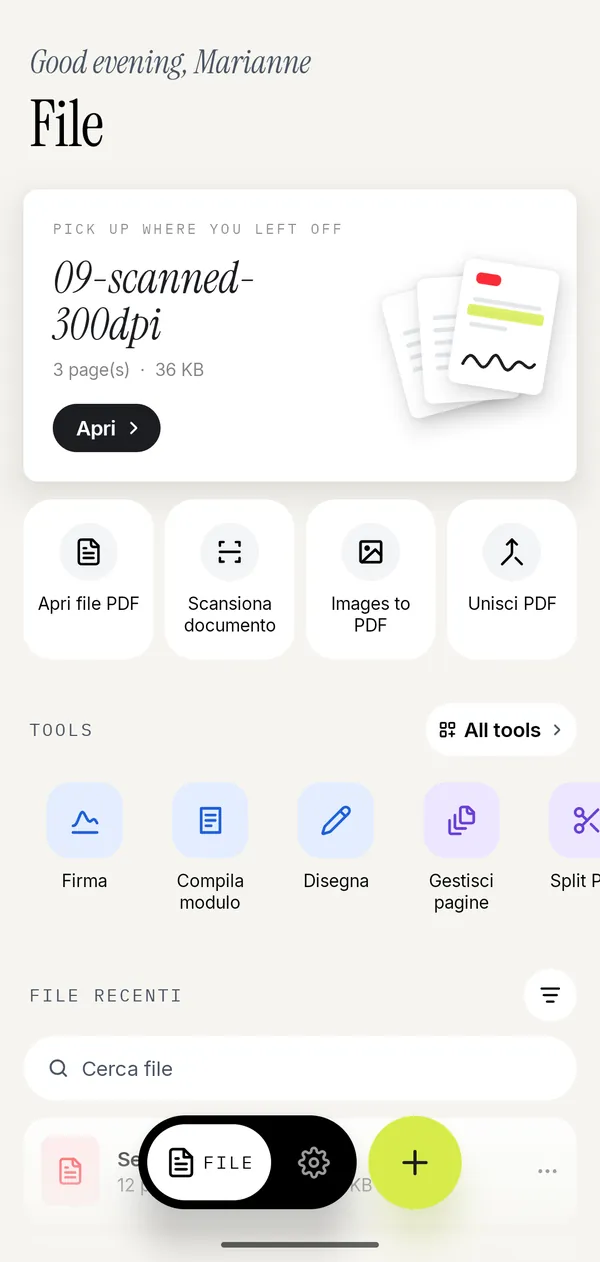
- Apri Kyneto PDF e tocca Unisci PDF nella schermata iniziale.
- Scegli i PDF da unire, anche più di uno alla volta; Aggiungi file ne aggiunge altri.
- Trascina i file nell'ordine giusto: l'ordine dell'elenco è l'ordine del documento finale.
- Tocca Unisci PDF, poi esporta con Condividi o Salva sul dispositivo.
Servono almeno due file. Accanto a ciascuno vedi quante pagine contiene, così ti accorgi subito se hai preso la versione sbagliata di un documento. Un file finito per errore nella lista si toglie senza ricominciare.
Il risultato si apre nell'editor con il nome Documento_unito.pdf. Per dargli un nome sensato, come Buste_paga_2026.pdf, usa Rinomina dall'elenco dei file recenti.
Formati e orientamenti diversi
Il documento unito mantiene il formato di pagina di ogni file di partenza: un A4 e un Letter restano ciascuno della propria misura, uno accanto all'altro. Lo stesso vale per l'orientamento: una pagina orizzontale resta orizzontale.
Se una pagina è uscita dallo scanner girata, aprila in Gestisci pagine e usa Ruota a sinistra o Ruota a destra. La rotazione finisce nel file esportato, non solo nella visualizzazione.
Unire non ricodifica le pagine: la qualità resta quella dei file originali.
Foto e PDF nello stesso file
L'altra richiesta frequente è "ho fatto le foto al documento, mi serve un PDF". Per questo c'è Da immagini a PDF nella schermata iniziale: scegli le foto, le metti in ordine e imposti Dimensione pagina (Adatta all'immagine, A4 o Letter) e Margine. Ogni foto diventa una pagina e il PDF che ne esce si unisce agli altri come qualsiasi file.
Se invece vuoi aggiungere una foto a un PDF che hai già, aprilo, vai in Gestisci pagine, seleziona una pagina e usa Inserisci pagine: le immagini entrano prima o dopo la pagina scelta.
Se le foto sono di fogli di carta, conviene partire da Scansiona documento, che trova i bordi e raddrizza la pagina: il risultato è molto più pulito di una foto fatta a mano. La guida su come scansionare un documento in PDF con il telefono spiega i dettagli.
Dopo l'unione
Tre cose capitano spesso subito dopo:
- Il file è troppo pesante per il portale. Con Comprimi PDF scrivi il limite e l'app riduce il file sotto quella soglia. I dettagli sono nella guida su come comprimere un PDF a 2 MB.
- Uno dei file non si aggiunge. Se l'app avvisa che non riesce ad aggiungere un file, di solito è protetto da password. Aprilo da solo, scrivi la password, usa Rimuovi password e poi uniscilo alla copia senza protezione.
- Servono i numeri di pagina. Un documento unito da cinque file diversi ha cinque numerazioni diverse, o nessuna. Numeri di pagina ne aggiunge una sola, continua.
Su iPhone c'è anche la strada di Apple
Su iPhone esistono modi per unire PDF senza installare niente, con l'app File o con Anteprima. Funzionano, con qualche limite sull'ordine dei file. Li trovi spiegati passo per passo nella guida su come unire PDF su iPhone.
L'operazione contraria
Capita anche il contrario: un PDF lungo, e te ne serve solo un pezzo.
- Dividi PDF crea più file: per intervalli di pagine, ogni N pagine, un file per pagina o per dimensione del file.
- Estrai pagine tiene solo le pagine che selezioni e le salva in un unico nuovo documento.
Se ti chiedono "le pagine dalla 4 alla 7 in un allegato", ti serve estrarre, non dividere.
Domande frequenti
Come si uniscono due PDF su Android?
Apri Kyneto PDF, tocca Unisci PDF, scegli i due file, mettili nell'ordine giusto e tocca Unisci PDF. Il documento unito si apre subito ed è pronto da condividere.
Si possono unire PDF senza internet?
Sì. L'unione avviene sul telefono e non ha bisogno di connessione, come tutti gli altri strumenti dell'app.
Unire PDF da telefono è gratis?
Kyneto PDF si scarica gratis e ogni strumento si può usare. La versione gratuita limita il numero di documenti che puoi esportare; un abbonamento settimanale o annuale toglie il limite. Non serve nessun account.
Come cambio l'ordine dei documenti?
Trascina i file nell'elenco prima di toccare Unisci PDF. L'ordine dell'elenco è l'ordine delle pagine nel file finale.
Posso unire foto e PDF?
Sì. Trasforma prima le foto in PDF con Da immagini a PDF o Scansiona documento, poi uniscile agli altri file. Per aggiungere una foto a un PDF esistente usa Inserisci pagine in Gestisci pagine.
Le pagine perdono qualità?
No. Le pagine vengono copiate nel nuovo documento così come sono. Se poi ti serve un file più leggero, la compressione è un passaggio separato.
Download gratuito. Senza account e senza caricare nulla.