
Scansionare un documento in PDF con il telefono
Per scansionare un documento in PDF con il telefono apri Kyneto PDF, tocca Scansiona documento e inquadra il foglio: l'app trova i bordi e raddrizza la pagina. Poi, con Rendi ricercabile (OCR), aggiunge al PDF il testo riconosciuto, così puoi cercare e copiare le parole della scansione. Tutto avviene sul telefono, Android o iPhone, senza caricare il documento da nessuna parte.
Su Android la fotocamera usa lo scanner di documenti di Google; su iPhone quello di Apple, che scatta da solo quando la pagina è ferma e ben inquadrata.
Una foto non è una scansione
Fotografare un foglio dà la foto di un foglio: storta, con un pezzo di tavolo intorno e, per qualsiasi computer, senza una parola dentro. Una scansione è la stessa foto dopo tre passaggi.
Il rilevamento dei bordi trova i quattro angoli del foglio. La correzione della prospettiva lo raddrizza, come se la fotocamera fosse stata esattamente sopra. L'OCR legge i caratteri e li scrive nel PDF come un livello di testo invisibile dietro l'immagine: è questo che rende la scansione ricercabile.
Molte app fanno i primi due. Il terzo è quello che ti salva quando, fra sei mesi, cerchi un numero di contratto tra cinquanta scansioni.
Scansionare e rendere ricercabile
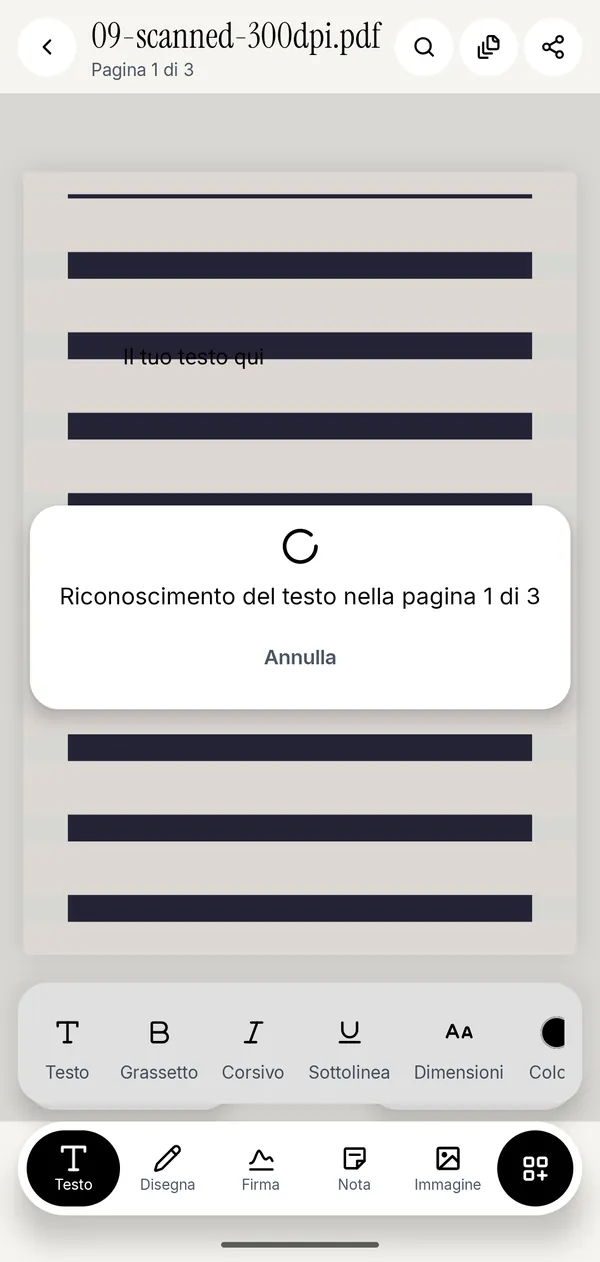
- Apri Kyneto PDF e tocca Scansiona documento nella schermata iniziale.
- Inquadra il foglio intero, con la luce di lato perché il riflesso cada fuori dalla carta.
- Scansiona le altre pagine e conferma: diventano un unico PDF.
- Tocca Tutti gli strumenti e scegli Rendi ricercabile (OCR) nel gruppo Converti e ottimizza.
- Esporta con Condividi o Salva sul dispositivo.
Dopo l'OCR, la lente in alto cerca le parole dentro la scansione, e il testo si seleziona e si copia come in un PDF nato al computer. Se il documento conteneva già del testo, l'app lo segnala e non c'è niente da riconoscere.
Mandarlo al computer
Una delle domande più frequenti è come scannerizzare un documento in PDF e inviarlo al PC. Dal telefono ci sono due strade:
- Condividi apre il menu di condivisione del telefono: da lì il PDF parte per email, con un'app di messaggi che usi anche sul computer, o verso il servizio cloud che hai scelto tu.
- Salva sul dispositivo lo mette nella memoria del telefono (su iPhone, nell'app File), da dove puoi copiarlo con il cavo.
In entrambi i casi decidi tu dove va il file. L'app, di suo, non lo carica da nessuna parte.
Cosa c'è già sul telefono
Su iPhone gli strumenti di Apple sono diversi:
- In Note, il pulsante degli allegati offre «Scansiona documenti» e il risultato viene salvato come PDF nella nota.
- L'app File ha «Scansiona documenti» nel menu del pulsante Altro, e salva la scansione nella posizione che scegli.
- Da iOS 26 c'è anche Anteprima, con «Scansiona documenti» nella schermata iniziale. Quando esporti un PDF da Anteprima, l'opzione «Incorpora testo» esegue il riconoscimento dei caratteri.
Su Android, l'app Google Drive ha un pulsante fotocamera che scansiona il documento e lo salva come PDF in una cartella di Drive, cioè nel tuo spazio cloud.
Sono strumenti validi. Kyneto PDF serve quando vuoi tutto in un posto solo e solo sul telefono: scansione, OCR, ritaglio, compressione a una dimensione precisa, unione con altri file e firma, senza account e senza una copia nel cloud se non la vuoi.
Scansioni pesanti: come alleggerirle
Una scansione di tre pagine a una risoluzione decente supera facilmente qualche megabyte, più di quanto accettino molti portali. Due strumenti aiutano:
- Ritaglia pagine elimina tavolo, ombre e dita ai bordi, e la pagina sembra impaginata apposta. Da solo non riduce il peso, ma la compressione tiene solo l'area visibile.
- Comprimi PDF con Dimensione file desiderata prende il limite del portale e ci porta il file. I dettagli sono nella guida su come comprimere un PDF a 2 MB.
L'ordine conta: prima ritagli, poi comprimi, e solo alla fine passi Rendi ricercabile (OCR). La compressione trasforma ogni pagina in un'immagine e toglie il livello di testo, quindi un OCR fatto prima andrebbe perso.
Pagine in ordine
Una scansione lunga raramente esce giusta al primo colpo. Gestisci pagine mostra tutte le pagine in miniatura: trascini per riordinare, selezioni più pagine per eliminare i retri bianchi dei fogli fronte-retro e giri con Ruota a destra la pagina fotografata al contrario.
Se ti sei dimenticato una pagina, Scansiona pagine dall'editor la aggiunge al documento che hai già: all'inizio, alla fine o dopo la pagina che scegli, senza ricominciare. Se invece hai più scansioni separate da mettere insieme, la guida su come unire PDF da telefono spiega come.
Perché offline, per una scansione
Con il telefono si scansionano carte d'identità, patenti, tessere sanitarie, referti, buste paga e contratti firmati. Kyneto PDF riconosce il testo sul telefono, quindi la scansione di un documento d'identità esiste in un posto solo: il tuo dispositivo. Funziona anche in cantina, in aereo e in quell'ufficio dove il Wi-Fi per gli ospiti non c'è mai.
Domande frequenti
Come si scansiona un documento in PDF con Android?
Apri Kyneto PDF, tocca Scansiona documento, inquadra le pagine e conferma: l'app trova i bordi, raddrizza e crea un unico PDF. Con Rendi ricercabile (OCR) aggiungi il testo ricercabile.
E con iPhone?
Stessa procedura, con lo scanner di documenti di Apple che scatta in automatico. In alternativa, senza app, puoi usare Scansiona documenti in Note, nell'app File o in Anteprima.
Cosa vuol dire PDF ricercabile?
Che dietro l'immagine della pagina c'è un livello invisibile con il testo riconosciuto. La pagina sembra una scansione, ma puoi cercare, selezionare e copiare le parole.
L'OCR funziona senza internet?
Sì. Il riconoscimento del testo avviene sul telefono, anche in modalità aereo.
Posso scansionare più pagine in un solo PDF?
Sì. Continua a scansionare prima di confermare: tutte le pagine finiscono nello stesso documento. Quelle dimenticate si aggiungono dopo con Scansiona pagine.
Come invio la scansione al PC?
Tocca Condividi e mandala per email o con un'app che usi anche sul computer, oppure salvala con Salva sul dispositivo e copiala via cavo.
Download gratuito. Senza account e senza caricare nulla.