
PDF unterschreiben am iPhone: ausfüllen, signieren, teilen
Um ein PDF am iPhone zu unterschreiben, brauchen Sie keine zusätzliche App: Mit „Markieren“ oder in der App Vorschau tippen Sie auf „Unterschrift hinzufügen“, unterschreiben mit dem Finger und ziehen die Unterschrift an die richtige Stelle. Kyneto PDF erledigt dasselbe mit Unterschrift und hat im selben Dokument die Werkzeuge, die danach oft fehlen, etwa echte Formularfelder, Schwärzen und Verkleinern auf eine Zielgröße. In beiden Fällen entsteht eine gezeichnete Unterschrift, keine qualifizierte elektronische Signatur.
Der eingebaute Weg: „Markieren“ und Vorschau
Ein PDF aus Mail oder Dateien öffnen Sie in der App Dateien, wechseln in die Bearbeitung und wählen über das Plus „Unterschrift hinzufügen“. In Apps wie Notizen oder Fotos heißt das Werkzeug „Markieren“, der Weg zur Unterschrift ist derselbe. Das iPhone speichert die Unterschrift für das nächste Mal, und Sie können mehrere anlegen, zum Beispiel eine mit vollem Namen und eine mit Initialen.
Formulare füllen Sie direkt im geöffneten PDF aus: auf ein leeres Feld tippen und schreiben. „Automatisch ausfüllen“ übernimmt dabei Angaben aus Ihrer Kontaktkarte. Wo kein Feld ist, setzt „Formulartextfeld hinzufügen“ ein Textfeld an eine beliebige Stelle. Seit iOS 26 gibt es außerdem die App Vorschau auf dem iPhone. Dort öffnen Sie ein PDF-Formular, füllen die Felder aus und unterschreiben in Unterschriftsfeldern mit dem Finger.
Für einen Mietvertrag, den Sie einmal unterschreiben und zurückschicken, reicht das völlig. Eine eigene App lohnt sich, wenn danach noch etwas mit dem Dokument passieren muss.
Was Kyneto PDF zusätzlich mitbringt
- Formular ausfüllen springt von Feld zu Feld und zeigt dabei „Feld 3 von 12“. Kontrollkästchen, Optionsfelder und Auswahllisten verhalten sich wie das, was sie sind. Mit Abflachen werden die Eingaben fester Teil der Seite, der Empfänger kann sie nicht mehr ändern.
- Text setzt Text an eine beliebige Stelle, wenn ein eingescannter Vertrag gar keine Felder hat. Die App sagt Ihnen, wenn ein PDF keine Formularfelder enthält, und verweist auf das Text-Werkzeug.
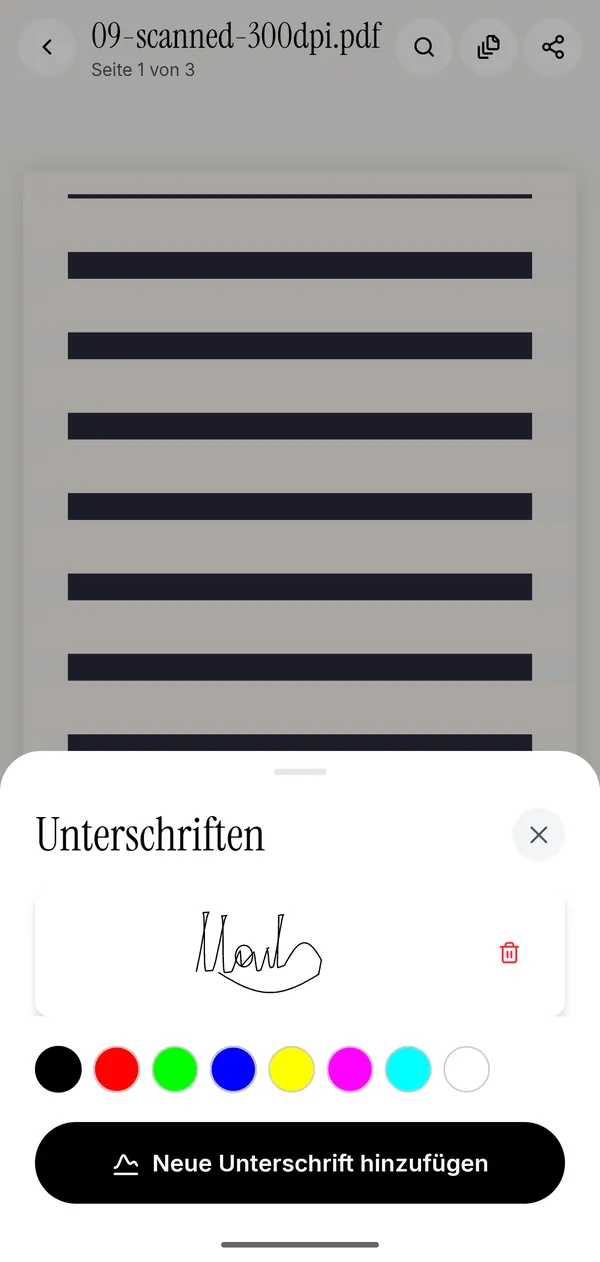
- Unterschrift speichert mehrere Unterschriften und setzt sie in der Farbe, die Sie wählen, auch in Blau, wenn ein Vertrag „blaue Tinte“ verlangt.
- Schwärzen entfernt vor dem Versand Kontonummer oder Gehalt mitsamt dem Text darunter, statt nur ein schwarzes Rechteck darüberzulegen.
- PDF komprimieren bringt den unterschriebenen Scan auf die Größe, die das Portal erlaubt. Wie das geht, steht in PDF verkleinern am iPhone.
- PDF-Passwort entfernen liefert eine Kopie ohne Passwortabfrage, wenn Sie das Passwort kennen.
Alles davon läuft auf dem iPhone, ohne Upload und ohne Konto.
PDF am iPhone ausfüllen und unterschreiben
- Öffnen Sie das PDF in Kyneto PDF, über PDF-Datei öffnen oder aus Mail und Dateien über das Teilen-Menü.
- Füllen Sie über Alle Tools und Formular ausfüllen die Felder nacheinander aus.
- Tippen Sie unten in der Leiste auf Unterschrift.
- Wählen Sie beim ersten Mal Neue Unterschrift hinzufügen, unterschreiben Sie mit dem Finger und tippen Sie auf Speichern.
- Tippen Sie die gespeicherte Unterschrift an und ziehen Sie sie auf die Linie, in passender Größe.
- Schicken Sie das Dokument mit Teilen zurück oder legen Sie es mit Auf Gerät speichern in Dateien ab.
Ein Tipp aus Erfahrung: Unterschriften wirken fast immer besser, wenn sie etwas kleiner sind, als man zuerst denkt. Ab dem zweiten Dokument dauert das Ganze nur noch Sekunden, weil die Unterschrift schon gespeichert ist.
Kommt der Vertrag per Mail, öffnen Sie den Anhang, tippen auf Teilen und wählen Kyneto PDF. Nach dem Unterschreiben geht er über Teilen direkt als Anhang an eine neue Mail.
„Digital unterschreiben“: was eine gezeichnete Unterschrift ist
Wer nach „pdf digital unterschreiben iphone“ sucht, meint meistens: unterschreiben, ohne zu drucken. Rechtlich ist eine gezeichnete Unterschrift eine einfache elektronische Signatur nach der eIDAS-Verordnung. Für Mietverträge, Vereinbarungen mit Kunden, Lieferscheine oder Schulformulare ist sie üblich und als Beweismittel verwertbar.
Wo das Gesetz die Schriftform verlangt, ersetzt elektronisch nur eine qualifizierte elektronische Signatur (QES) die Unterschrift auf Papier. Sie setzt ein Zertifikat eines Vertrauensdiensteanbieters voraus. Bei manchen Erklärungen, etwa der Kündigung eines Arbeitsverhältnisses, ist die elektronische Form sogar ganz ausgeschlossen. Weder „Markieren“ noch Kyneto PDF erzeugen eine QES. Die Einzelheiten stehen in PDF am Handy unterschreiben.
Was die App nicht kann
- Vorhandenen Text ändern. Ein Tippfehler im Vertrag bleibt stehen. Text setzt neuen Text auf die Seite, bearbeitet aber nicht den, der schon da ist.
- Zertifikatsbasierte Signaturen. Keine QES, keine Signatur mit Personalausweis oder Signaturkarte.
- XFA-Formulare. Dieses ältere Adobe-Format lässt sich nicht ausfüllen, die App meldet das beim Öffnen von Formular ausfüllen.
- PDFs ohne Passwort öffnen. Ist ein Dokument geschützt, brauchen Sie das Passwort.
Häufige Fragen
Kann ich ein PDF am iPhone ohne App unterschreiben?
Ja. Mit „Markieren“ und „Unterschrift hinzufügen“ oder in der App Vorschau. Das iPhone speichert die Unterschrift für das nächste Mal.
Ist das kostenlos?
„Markieren“ und Vorschau gehören zu iOS. Kyneto PDF ist kostenlos zu laden und jedes Werkzeug lässt sich nutzen. Die kostenlose Version begrenzt, wie viele Dokumente Sie exportieren können, ein Wochen- oder Jahresabo hebt die Grenze auf. Ein Konto brauchen Sie nicht.
Wie fülle ich ein PDF am iPhone aus und unterschreibe es?
Erst mit Formular ausfüllen die Felder befüllen, dann mit Unterschrift unterschreiben und mit Teilen verschicken. Hat das PDF keine Felder, schreiben Sie mit Text an die passenden Stellen.
Ist eine am iPhone gezeichnete Unterschrift gültig?
Für gewöhnliche Vereinbarungen in der Regel ja, als einfache elektronische Signatur. Wo das Gesetz Schriftform verlangt, reicht sie nicht.
Kann ich den Text im PDF vor dem Unterschreiben bearbeiten?
Nein. Kyneto PDF fügt Text, Zeichnungen, Bilder und Unterschriften hinzu, ändert aber keinen vorhandenen Text.
Wird das Dokument hochgeladen?
Nein. Es bleibt vom Öffnen bis zum Teilen auf dem iPhone, auch die gespeicherte Unterschrift.
Kostenloser Download. Ohne Konto, ohne Upload.