
PDF zusammenfügen am iPhone: mehrere PDFs und Fotos
Um PDFs am iPhone zusammenzufügen, reicht oft schon die App Dateien: mehrere Dateien auswählen, unten auf das Menü mit den drei Punkten tippen und „PDF erstellen“ wählen. Mehr Kontrolle gibt Kyneto PDF: PDFs zusammenfügen auf dem Startbildschirm, Dateien in die gewünschte Reihenfolge ziehen, PDF zusammenfügen antippen. Beide Wege laufen auf dem Telefon, ohne Upload.
Der typische Fall: Ein Antrag will „alle Unterlagen in einer Datei“, und auf dem iPhone liegen ein Mietvertrag aus der Mail, zwei Gehaltsabrechnungen als PDF und ein Foto vom Personalausweis.
Der eingebaute Weg: „PDF erstellen“ in Dateien
In der App Dateien heißt das Zusammenfügen „PDF erstellen“. So finden Sie es:
- Den Ordner mit den Dateien öffnen, auf „Mehr“ (die drei Punkte) und dann auf „Auswählen“ tippen.
- Die PDFs antippen, die in das gemeinsame Dokument sollen.
- Unten rechts auf die drei Punkte tippen und „PDF erstellen“ wählen.
Das Ergebnis ist ein neues PDF mit allen ausgewählten Dateien. Das funktioniert auch mit Bildern, sofern sie als Datei in der App Dateien liegen und nicht nur in der Fotos-Mediathek. Werfen Sie danach einen Blick auf die Reihenfolge der Seiten, bevor Sie das Dokument verschicken.
Seit iOS 26 gibt es einen zweiten Weg in der App Vorschau. Dort öffnen Sie ein PDF, blenden die Miniaturen ein, legen den Finger auf eine Miniatur und wählen „Aus Datei einfügen“. So kommt ein weiteres PDF oder ein Bild hinzu, und Seiten lassen sich in der Miniaturansicht verschieben.
Für zwei PDFs, die einfach hintereinander sollen, ist „PDF erstellen“ der schnellste Weg, und er gehört zu iOS. Eine eigene App lohnt sich, wenn Sie:
- die Dateien vor dem Zusammenfügen als Liste mit Seitenzahl sehen und in Ruhe sortieren wollen;
- Fotos direkt aus der Mediathek auf A4 mit Rand setzen möchten, statt sie vorher in Dateien abzulegen;
- das Ergebnis danach noch bearbeiten müssen, etwa auf eine Zielgröße verkleinern oder Seitenzahlen ergänzen.
PDFs am iPhone in fester Reihenfolge zusammenfügen
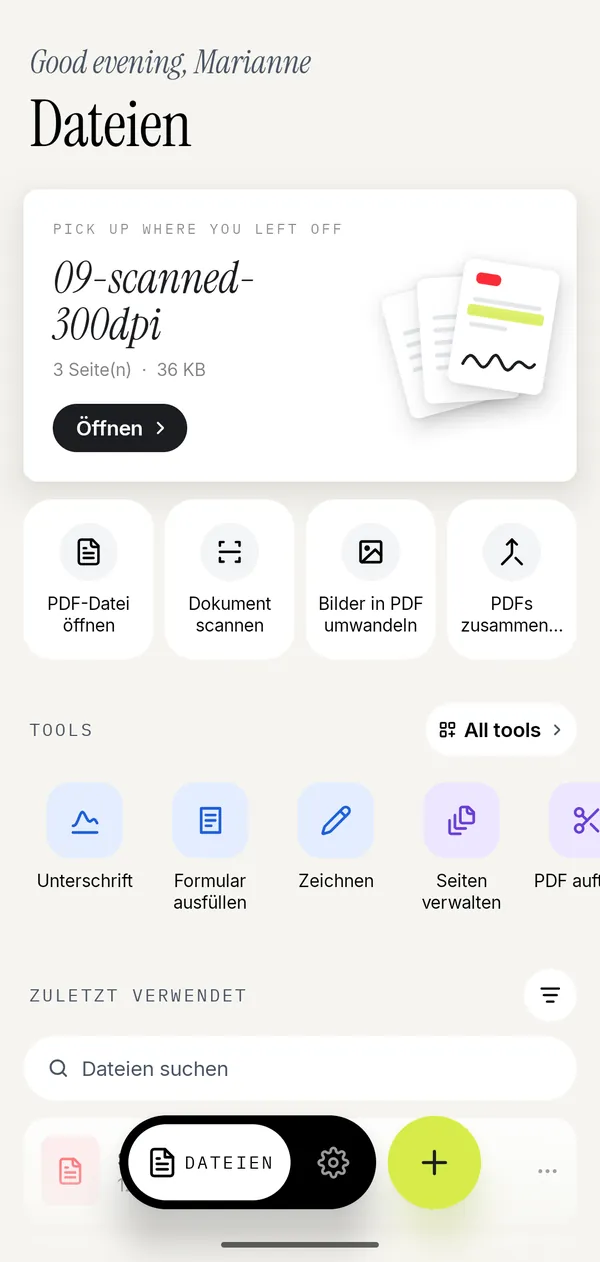
- Öffnen Sie Kyneto PDF und tippen Sie auf dem Startbildschirm auf PDFs zusammenfügen.
- Wählen Sie in der Dateiauswahl die PDFs aus, mehrere auf einmal sind möglich.
- Ziehen Sie die Dateien in der Liste in die Reihenfolge, die das Dokument haben soll.
- Ergänzen Sie bei Bedarf weitere PDFs mit Dateien hinzufügen.
- Tippen Sie auf PDF zusammenfügen.
- Verschicken Sie das Ergebnis mit Teilen oder legen Sie es mit Auf Gerät speichern in Dateien ab.
Die Liste zeigt bei jeder Datei die Seitenzahl, und ihre Reihenfolge ist die Reihenfolge im fertigen PDF. Es braucht mindestens zwei Dateien. Die Seiten werden übernommen, nicht neu komprimiert, die Qualität bleibt also gleich.
Eine passwortgeschützte Datei lässt sich nicht direkt hinzufügen, die App meldet das. Öffnen Sie sie zuerst einzeln mit ihrem Passwort, entfernen Sie es mit PDF-Passwort entfernen und fügen Sie dann die ungeschützte Kopie hinzu.
Mehrere Fotos als ein PDF
Für „fotos zu pdf zusammenfügen“ gibt es auf dem Startbildschirm Bilder in PDF umwandeln. Die Fotos-Mediathek öffnet sich direkt, Sie wählen beliebig viele Bilder aus, und die App bekommt dabei nur diese Bilder zu sehen, keinen Zugriff auf die ganze Mediathek. Unter Bilder anordnen ziehen Sie die Fotos in die richtige Reihenfolge und legen fest:
- Seitengröße: An Bild anpassen, A4 oder Brief;
- Ausrichtung: Automatisch, Hochformat oder Querformat;
- Rand: Keine, Klein oder Groß.
Mit PDF erstellen entsteht ein Dokument mit einem Foto pro Seite. Für Formulare ist A4 mit kleinem Rand meistens die richtige Wahl, weil das Ergebnis dann wie ein gedrucktes Blatt aussieht.
Fotografieren Sie Papier, nehmen Sie besser Dokument scannen. Auf dem iPhone nutzt die App dafür Apples Dokumentenkamera: Sie erkennt die Blattkanten, löst selbst aus und rückt die Perspektive gerade. Mehr dazu steht in Dokument mit dem Handy als PDF scannen.
Fotos und PDFs mischen Sie in zwei Schritten: erst die Fotos zu einem PDF machen, dann alles zusammenfügen. Oder Sie öffnen das fertige PDF, gehen in Seiten verwalten, markieren eine Seite und wählen Einfügen und dann Bilder nach der ausgewählten Seite.
Nach dem Zusammenfügen
Ein Dokument aus fünf Quellen ist selten auf Anhieb fertig. Leere Rückseiten löschen und schiefe Seiten drehen Sie in Seiten verwalten. Wird die Datei für den Mailanhang oder das Portal zu groß, bringt PDF komprimieren sie auf eine eingetippte Zielgröße, Schritt für Schritt beschrieben in PDF verkleinern am iPhone. Wer die gleiche Aufgabe auf einem Android-Gerät hat, findet sie in PDF zusammenfügen: App für Android.
Häufige Fragen
Kann ich am iPhone PDFs ohne zusätzliche App zusammenfügen?
Ja. In der App Dateien mehrere Dateien auswählen und über die drei Punkte „PDF erstellen“ wählen. Alternativ in Vorschau mit „Aus Datei einfügen“ ein weiteres PDF an ein geöffnetes anhängen.
Ist das kostenlos?
Die Wege über Dateien und Vorschau gehören zu iOS. Kyneto PDF ist kostenlos zu laden und jedes Werkzeug lässt sich nutzen. Die kostenlose Version begrenzt, wie viele Dokumente Sie exportieren können, ein Wochen- oder Jahresabo hebt die Grenze auf. Ein Konto brauchen Sie nicht.
Wie füge ich 2 oder 3 PDFs am iPhone zusammen?
Genauso wie viele: In Kyneto PDF PDFs zusammenfügen antippen, die zwei oder drei Dateien auswählen, sortieren und PDF zusammenfügen tippen.
Wie mache ich aus mehreren Fotos ein PDF?
Mit Bilder in PDF umwandeln: Fotos auswählen, Reihenfolge und Seitengröße festlegen, PDF erstellen. Für Fotos von Papier liefert Dokument scannen das sauberere Ergebnis.
Werden meine Dateien dabei hochgeladen?
Nein. Kyneto PDF fügt die Dateien auf dem iPhone zusammen, ohne Server und ohne Konto. Das funktioniert auch im Flugmodus.
Kostenloser Download. Ohne Konto, ohne Upload.