
PDF verkleinern am iPhone: Scan und Anhang auf Zielgröße
Um ein PDF am iPhone zu verkleinern, öffnen Sie es in Kyneto PDF, wählen PDF komprimieren, wechseln auf Zielgröße der Datei und tippen die erlaubte Größe in MB ein. Die App rechnet auf dem Telefon, lädt nichts hoch und sagt Ihnen vor dem Schreiben, wenn die Zahl nicht erreichbar ist. Ohne zusätzliche App geht es auch, mit der App Vorschau oder einem Kurzbefehl, dort allerdings ohne Zielgröße.
Warum Scans aus Notizen so groß sind
„Dokumente scannen“ in Notizen ist bequem: Kamera über das Blatt, das iPhone erkennt die Ränder und löst selbst aus, am Ende liegt ein PDF in der Notiz. Nur ist dieses PDF im Kern eine Reihe von Fotos, eine pro Seite. Eine Textseite aus dem Textprogramm ist klein, ein Foto derselben Seite ein Vielfaches davon. Drei gescannte Seiten haben schnell mehrere Megabyte, und Behördenportale, Bewerbungsformulare oder Versicherungen erlauben oft 2 MB, 5 MB oder noch weniger.
Ein Stolperstein noch, bevor Sie überhaupt komprimieren: Wenn Sie die ganze Notiz als PDF exportieren, enthält das Ergebnis laut Apple bei einem mehrseitigen Scan nur dessen erste Seite. Teilen Sie deshalb den Scan selbst über sein Menü in der Notiz, nicht die Notiz, zum Beispiel in die App Dateien oder direkt an Kyneto PDF.
Was das iPhone von Haus aus kann
Bevor Sie etwas installieren, lohnt der Blick auf die Bordmittel.
- Dateien: „Komprimieren“ im Menü einer Datei erzeugt eine ZIP-Datei, kein kleineres PDF. Für eine E-Mail mag das reichen. Ein Upload-Feld, das ein PDF verlangt, kann mit einem ZIP-Archiv nichts anfangen.
- Vorschau: Seit iOS 26 gibt es Vorschau auch auf dem iPhone. Über „Exportieren“ mit dem Format PDF bietet die App die Schalter „Bilder für Bildschirm optimieren“ und „Bilder als JPEG sichern“ an, beide machen die Datei kleiner. Ein Feld für eine bestimmte Größe gehört nicht zu den Optionen, die Apple beschreibt.
- Kurzbefehle: Die Aktion „Dateigröße des PDFs optimieren“ komprimiert nach Apples Beschreibung die Bilder im PDF. Dafür legen Sie einen Kurzbefehl an und übergeben ihm die Datei.
- Mail: Ist nur die E-Mail das Problem, kann Mail große Anhänge per Mail Drop verschicken. Die Datei wird dafür in iCloud geladen, der Empfänger bekommt einen Link, der nach 30 Tagen abläuft. Ein Portal, das eine Datei unter 2 MB will, nimmt keinen Link.
Für „irgendwie kleiner“ reicht das. Für „unter 2 MB“ heißt es mit diesen Wegen: ausprobieren, Größe nachsehen, eventuell noch einmal. Diese Schleife erspart Ihnen eine Zielgröße.
PDF am iPhone auf eine Zielgröße bringen
- Öffnen Sie das PDF in Kyneto PDF, über PDF-Datei öffnen oder aus Dateien und Mail über das Teilen-Menü.
- Tippen Sie unten rechts auf Alle Tools und unter Konvertieren & optimieren auf PDF komprimieren.
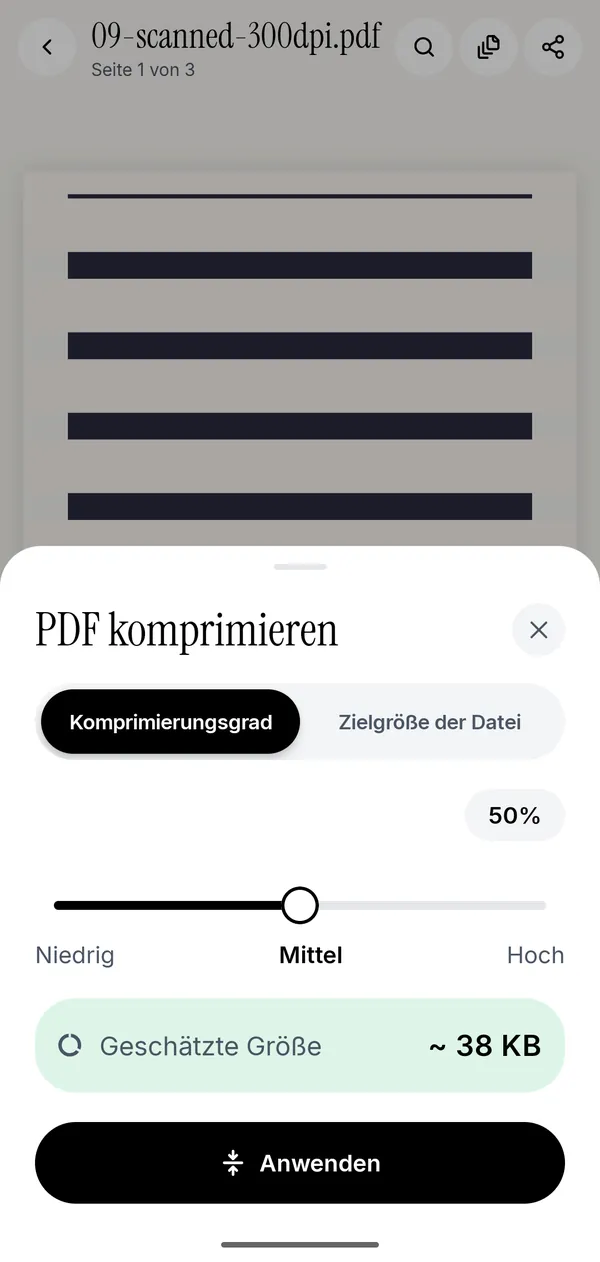
- Wechseln Sie oben von Komprimierungsgrad auf Zielgröße der Datei.
- Tippen Sie die erlaubte Größe in MB ein, zum Beispiel 2.
- Tippen Sie auf Anwenden.
- Verschicken Sie die kleinere Datei mit Teilen oder legen Sie sie mit Auf Gerät speichern in Dateien ab.
Unter dem Eingabefeld steht die Aktuelle Größe, Sie sehen also, wie weit der Weg ist. Lässt sich die eingetippte Zahl nicht erreichen, sagt die App das, bevor sie etwas schreibt, und nennt ungefähr die kleinste Größe, die bei diesem Dokument möglich ist. Wer lieber selbst dosiert, bleibt bei Komprimierungsgrad: Beim Schieben des Reglers zeigt die App laufend die Geschätzte Größe an. In beiden Fällen brauchen Sie einen Durchgang statt drei.
Was beim Komprimieren mit dem Dokument passiert
Komprimieren wandelt jede Seite in ein JPEG-Bild mit geringerer Auflösung um. Ein Scan, der ohnehin aus Bildern besteht, schrumpft dadurch stark und wird etwas weicher. Text lässt sich danach nicht mehr markieren oder durchsuchen, Formularfelder und Links gehen verloren. Daraus folgt die Reihenfolge:
- Erst ausfüllen und unterschreiben, dann komprimieren.
- Durchsuchbar machen (OCR) erst nach dem Komprimieren ausführen, wenn der Text wieder auffindbar sein soll.
- Ein PDF aus reinem Text würde als Bild meist größer. Dann behält die App das Original und meldet, dass es nicht weiter verkleinert werden kann.
Wenn die Zahl nicht erreichbar ist
Dann helfen drei Dinge mehr als noch mehr Kompression:
- Seiten weglassen. Will das Formular nur die erste Seite eines Kontoauszugs, löschen Sie den Rest in Seiten verwalten. Wie das geht, steht in PDF-Seiten löschen und sortieren am Handy.
- Ränder zuschneiden. Seiten zuschneiden entfernt Tischplatte und Daumen. Beim anschließenden Komprimieren bleibt nur der sichtbare Bereich übrig.
- Nach Größe aufteilen. Nimmt das Portal mehrere Anhänge, zerlegt PDF aufteilen mit der Option Dateigröße das Dokument in Teile, die jeweils unter dem Limit bleiben.
Websites, die „PDF verkleinern online“ anbieten, wollen die Datei hochgeladen haben. Bei Gehaltsabrechnung, Ausweiskopie oder Arztbrief ist das genau der Schritt, den man sich sparen möchte. Warum das am Telefon unnötig ist, erklärt PDF verkleinern ohne Upload ausführlicher. Sollen mehrere Scans erst zu einem Dokument werden, hilft PDF zusammenfügen am iPhone, danach wird das Ganze in einem Schritt verkleinert.
Häufige Fragen
Kann ich ein PDF am iPhone ohne zusätzliche App verkleinern?
Ja. In Vorschau beim Export „Bilder für Bildschirm optimieren“ einschalten oder in Kurzbefehle die Aktion „Dateigröße des PDFs optimieren“ verwenden. Wie klein das Ergebnis wird, sehen Sie dabei erst hinterher.
Ist das kostenlos?
Die Bordmittel gehören zu iOS. Kyneto PDF ist kostenlos zu laden und jedes Werkzeug lässt sich nutzen. Die kostenlose Version begrenzt, wie viele Dokumente Sie exportieren können, ein Wochen- oder Jahresabo hebt die Grenze auf. Ein Konto brauchen Sie nicht.
Warum wird mein Scan in der App Dateien nicht kleiner?
Weil „Komprimieren“ in Dateien eine ZIP-Datei erzeugt und das PDF darin unverändert bleibt. Kleiner wird ein Scan erst, wenn seine Seitenbilder neu komprimiert werden.
Was mache ich bei einer Grenze unter 1 MB?
Schieben Sie den Regler unter Komprimierungsgrad, bis die Geschätzte Größe unter der Grenze liegt, etwa unter 500 KB. Reicht auch die höchste Stufe nicht, lassen Sie Seiten weg oder teilen das Dokument nach Dateigröße auf.
Funktioniert das ohne Internet?
Ja. Kyneto PDF komprimiert vollständig auf dem iPhone, auch im Flugmodus.
Bleibt der Text im PDF auswählbar?
Nein. Nach dem Komprimieren besteht jede Seite aus einem Bild. Mit Durchsuchbar machen (OCR) lässt sich die Textebene danach wieder herstellen.
Kostenloser Download. Ohne Konto, ohne Upload.