
Modifier un PDF sur Android gratuitement, outil par outil
Pour modifier un PDF sur Android gratuitement, ouvrez-le dans Kyneto PDF et prenez l'outil qui correspond au besoin : Texte pour écrire sur la page, Remplir formulaire pour un PDF à champs, Signature pour signer, Gérer les pages pour supprimer ou déplacer des pages, Masquer pour caviarder un nom ou un numéro. Tout se fait sur le téléphone, sans compte et sans envoi.
Une précision d'emblée, parce qu'elle décide de l'utilité de la suite : Kyneto PDF ne modifie pas le texte déjà présent dans le PDF. Si vous devez changer « 850 € » en « 900 € » dans une phrase tapée par l'auteur du document, allez directement à la dernière section.
Ce que l'on peut modifier, et avec quel outil
« Modifier un PDF » recouvre une dizaine de besoins différents, et choisir le mauvais outil est la première raison d'abandonner.
| Ce que vous voulez faire | Outil | Où le trouver |
|---|---|---|
| Écrire sur la page | Texte | Barre du bas de l'éditeur |
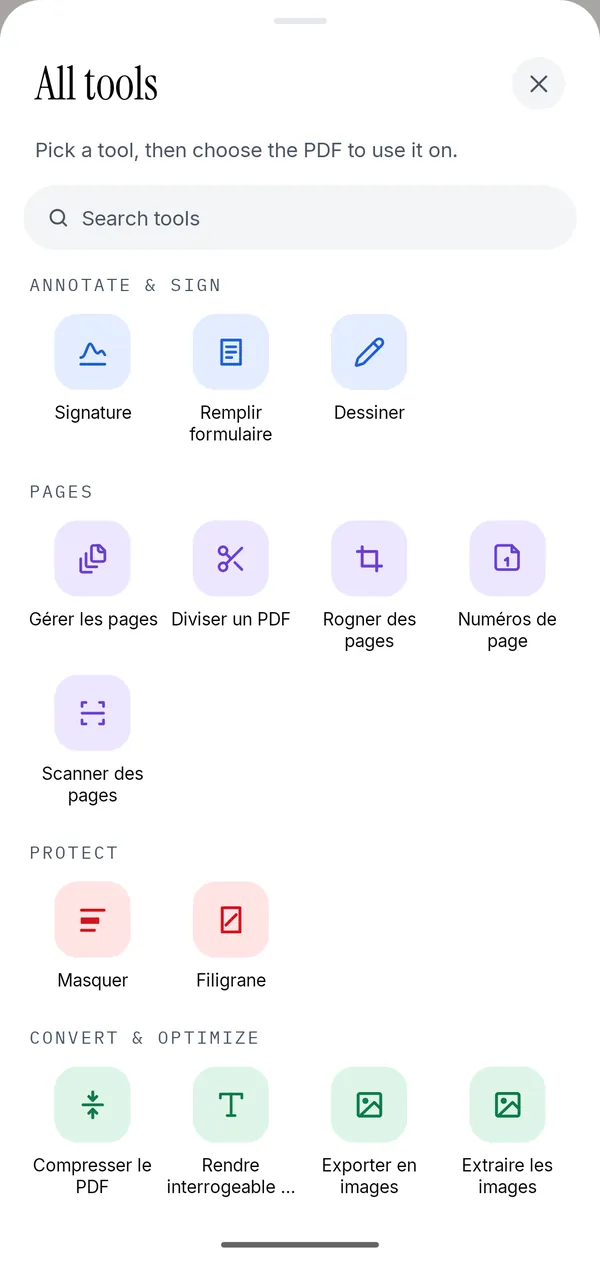
| Remplir un formulaire à champs | Remplir formulaire | Tous les outils, Annoter et signer |
| Signer | Signature | Barre du bas |
| Surligner, dessiner, entourer | Dessiner | Barre du bas |
| Ajouter un commentaire | Note | Barre du bas |
| Insérer une image ou un tampon | Image | Barre du bas |
| Supprimer, déplacer, faire pivoter des pages | Gérer les pages | Haut de l'écran, ou Tous les outils, Pages |
| Cacher définitivement une information | Masquer | Tous les outils, Protéger |
| Ajouter un filigrane ou des numéros de page | Filigrane, Numéros de page | Tous les outils |
| Alléger le fichier | Compresser le PDF | Tous les outils, Convertir et optimiser |
Modifier un PDF en quatre étapes
- Ouvrez le PDF avec Ouvrir le fichier PDF, ou depuis Gmail ou votre gestionnaire de fichiers via « Ouvrir avec ».
- Choisissez un outil dans la barre du bas, ou touchez Tous les outils en bas à droite.
- Touchez la page à l'endroit voulu et faites la modification.
- Touchez Partager ou Enregistrer sur l'appareil en haut de l'écran pour exporter la copie modifiée.
Aucune de ces étapes ne passe par un serveur. Tout fonctionne en mode avion.
Écrire sur un PDF qui n'a pas de champs
C'est le besoin le plus fréquent derrière « modifier un PDF » : quelqu'un vous a envoyé le scan d'un formulaire papier, et il faut y mettre votre nom et la date.
Prenez Texte. Touchez la page à l'endroit de la ligne, tapez, puis réglez la taille, la couleur, le gras ou l'italique. Déplacez ensuite la zone pour l'aligner : ajuster après coup est plus facile que viser juste du premier coup. Zoomez avant de commencer si la ligne est petite.
Si toucher une case du document fait apparaître le clavier tout seul, le PDF a de vrais champs, et Remplir formulaire est le meilleur choix : il passe d'un champ à l'autre, gère cases à cocher et listes, et écrit les valeurs dans le formulaire lui-même. Les formulaires au format XFA font exception : l'app vous prévient qu'elle ne peut pas remplir leurs champs.
Ce que propose déjà Android
Sur Android, l'app Google Drive permet d'annoter un PDF à main levée : stylo, surligneur et gomme, au doigt ou au stylet, avec le choix d'enregistrer l'original ou une copie. Pour souligner un passage ou entourer un chiffre, c'est suffisant. Son aide ne mentionne en revanche que des outils à main levée, pas de zone de texte.
Kyneto PDF couvre le reste dans la même app : texte tapé, formulaires, signature réutilisable, pages, caviardage, filigrane, compression à une taille cible, retrait d'un mot de passe connu (voir supprimer le mot de passe d'un PDF), et réunion de plusieurs documents (fusionner des PDF sur Android).
Gratuit : ce que cela veut dire ici
Kyneto PDF est gratuit à télécharger et tous ses outils sont utilisables. La version gratuite limite le nombre de documents que vous pouvez exporter ; un abonnement hebdomadaire ou annuel supprime cette limite. Il n'y a pas de compte à créer, ni dans un cas ni dans l'autre.
Autrement dit, vous pouvez tout essayer sur vos propres documents avant de décider quoi que ce soit. La limite porte sur les exports, pas sur les outils.
Caviarder pour de vrai
Un rectangle noir dessiné par-dessus un numéro de compte ne cache rien : le texte reste dessous, et on peut souvent le sélectionner et le copier. Masquer procède autrement. Vous glissez le doigt sur ce qui doit disparaître, ou vous cherchez un mot ou un numéro avec Rechercher et masquer, puis vous appliquez. Les pages concernées sont converties en images et le texte masqué est supprimé du fichier. L'opération est irréversible une fois le fichier enregistré ou partagé, et l'app le rappelle avant d'appliquer.
Ce que Kyneto PDF ne fait pas
Modifier le texte existant d'un PDF suppose de recomposer un paragraphe, de retrouver la police intégrée et de réécrire le contenu de la page. Kyneto PDF ne le fait pas. Ajouter une zone de texte par-dessus est possible, mais le texte d'origine reste en dessous.
Si les mots d'origine doivent vraiment changer, trois options honnêtes :
- Demander le document source (Word, tableur) à la personne qui l'a envoyé. Ça marche plus souvent qu'on ne le croit.
- Passer par un ordinateur : LibreOffice Draw, gratuit, ouvre un PDF et permet de modifier ses blocs de texte.
- Utiliser un éditeur PDF payant qui propose la modification du texte.
Pour tout le reste, signer, remplir, annoter, réorganiser, caviarder, alléger avec compresser un PDF sans connexion, un téléphone suffit.
Questions fréquentes
Peut-on modifier un PDF sur Android gratuitement ?
Oui, pour la plupart des modifications. Kyneto PDF est gratuit à télécharger et permet d'ajouter du texte, signer, remplir, annoter, réorganiser, caviarder et compresser sur le téléphone ; la version gratuite limite le nombre de documents exportés.
Peut-on modifier le texte existant d'un PDF sur son téléphone ?
Pas avec Kyneto PDF. On peut ajouter une zone de texte par-dessus, mais le texte d'origine reste dans le fichier. Pour changer les mots eux-mêmes, il faut le document source ou un éditeur de bureau.
Faut-il un compte pour modifier un PDF ?
Non. Kyneto PDF n'a pas de compte : ni inscription, ni connexion.
Le PDF est-il envoyé sur un serveur ?
Non. Le document, son nom et son contenu restent sur le téléphone, de l'ouverture à l'export.
Comment modifier un PDF protégé par un mot de passe ?
Ouvrez-le avec son mot de passe, modifiez-le, puis exportez. Si vous voulez une copie qui s'ouvre sans demande, utilisez Supprimer le mot de passe PDF dans la rubrique Protéger.
Téléchargement gratuit. Sans compte, sans envoi.