
Fusionner des PDF sur Android, hors ligne
Pour fusionner des PDF sur Android, ouvrez Kyneto PDF, touchez Fusionner des PDF sur l'écran d'accueil, sélectionnez les fichiers, faites-les glisser dans l'ordre voulu et touchez Fusionner. Le document fusionné est créé sur le téléphone : rien n'est envoyé en ligne et la fusion marche sans connexion.
Un dossier de location qui demande « un seul PDF », un contrat reçu en trois pièces jointes, une appli de scan qui enregistre chaque page dans un fichier séparé : la situation revient souvent. Quand on cherche « fusionner pdf sur android », les premiers résultats sont pourtant des sites de fusion, qui demandent de déposer tous les fichiers. Pour des bulletins de paie, une pièce d'identité ou un avis d'imposition, c'est précisément ce qu'on veut éviter.
Fusionner des PDF en cinq étapes
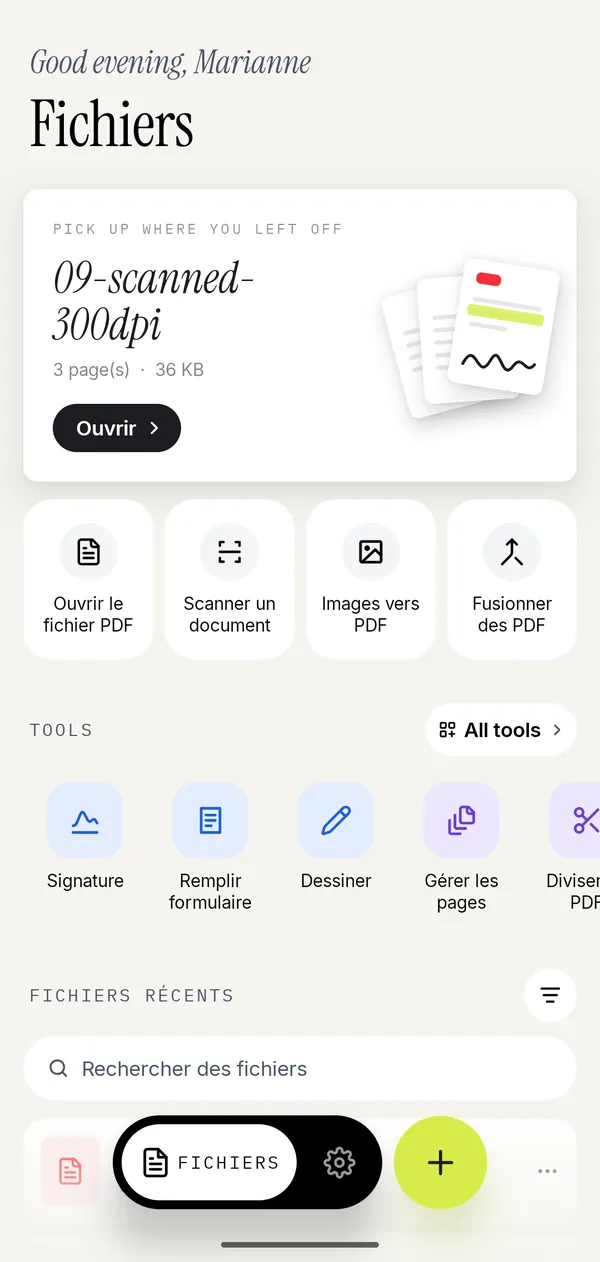
- Ouvrez Kyneto PDF et touchez Fusionner des PDF sur l'écran d'accueil.
- Sélectionnez les PDF à réunir dans le sélecteur de fichiers, plusieurs à la fois si besoin.
- Touchez Ajouter des fichiers si un document manque à la liste.
- Faites glisser chaque fichier par sa poignée jusqu'à la bonne place.
- Touchez Fusionner, puis Enregistrer sur l'appareil ou Partager.
L'ordre de la liste est l'ordre des pages dans le document final. En haut de l'écran, l'app indique le nombre de fichiers et le total de pages, ce qui permet de vérifier d'un coup d'œil qu'il ne manque rien. Chaque fichier affiche aussi son propre nombre de pages, pratique pour repérer le scan qui n'en contient qu'une alors qu'il en fallait deux.
Une fois la fusion faite, le document s'ouvre dans l'éditeur. Vous pouvez donc le signer, le compléter ou le réduire avant de l'exporter.
Ce qu'il faut savoir avant de fusionner
- Les fichiers protégés par mot de passe ne passent pas. L'app les signale et ne les ajoute pas à la liste. Ouvrez-les d'abord avec leur mot de passe et exportez une copie libre : supprimer le mot de passe d'un PDF sur Android détaille la marche à suivre.
- Il faut au moins deux fichiers. Avec un seul, il n'y a rien à fusionner, et l'app le dit.
- La qualité ne bouge pas. Les pages sont recopiées telles quelles dans le nouveau document. Si le résultat est trop lourd pour un formulaire, la compression est une étape à part.
- Les formats de page sont conservés. Un A4 et une page au format Lettre restent côte à côte, chacun à sa taille. Une page en paysage reste en paysage ; si elle est sortie du scanner de travers, faites-la pivoter dans Gérer les pages, avant ou après la fusion.
Et si ce sont des photos ?
Autre version fréquente du problème : huit photos d'un formulaire, et un destinataire qui veut un PDF. Images vers PDF, sur l'écran d'accueil, crée un document avec une image par page. Vous choisissez la taille de page (Ajuster à l'image, A4 ou Lettre), l'orientation et la marge, puis Créer un PDF. Ce PDF se fusionne ensuite avec les autres comme n'importe quel fichier.
Si les photos sont celles d'un document papier, Scanner un document donne un meilleur résultat : la page est détectée, redressée et recadrée automatiquement. Les détails sont dans scanner un document en PDF avec son téléphone.
Le dossier fusionné est trop lourd
C'est la suite logique : quatre scans réunis dépassent souvent la limite d'un portail. Ouvrez le document fusionné, choisissez Compresser le PDF dans Tous les outils, puis Taille du fichier cible, et tapez la limite. La méthode et ses limites sont expliquées dans compresser un PDF sans connexion.
Si le portail accepte plusieurs pièces jointes mais pas un gros fichier, l'opération inverse existe : Diviser un PDF, avec l'option Taille du fichier, découpe le document en parties qui respectent chacune la limite.
Fusionner ou extraire ?
Le mouvement inverse revient aussi souvent : un gros PDF, dont on ne veut qu'une partie.
- Extraire des pages, dans Gérer les pages, garde les pages sélectionnées et les enregistre dans un nouveau document unique.
- Diviser un PDF découpe le document en plusieurs fichiers : par plages de pages, toutes les N pages, un fichier par page, ou par taille.
Si l'on vous demande « les pages 4 à 7 en une seule pièce jointe », c'est une extraction. Si l'on vous demande chaque chapitre dans son propre fichier, c'est une division.
Questions fréquentes
Comment fusionner des PDF sur un téléphone Android ?
Ouvrez Kyneto PDF, touchez Fusionner des PDF, sélectionnez les fichiers, réglez l'ordre en les faisant glisser, puis touchez Fusionner. Le document est créé sur le téléphone.
Peut-on fusionner des PDF gratuitement sur Android ?
Kyneto PDF est gratuit à télécharger et tous ses outils sont utilisables, fusion comprise. La version gratuite limite le nombre de documents exportés ; un abonnement hebdomadaire ou annuel lève cette limite. Aucun compte n'est demandé.
La fusion fonctionne-t-elle sans connexion ?
Oui, entièrement. Il n'y a pas de serveur auquel envoyer les fichiers, donc pas besoin de réseau.
Comment changer l'ordre des documents ?
Faites glisser les fichiers dans la liste avant de toucher Fusionner. L'ordre de la liste devient l'ordre des pages.
Peut-on mélanger des photos et des PDF ?
Oui, en deux temps : transformez d'abord les photos en PDF avec Images vers PDF ou Scanner un document, puis fusionnez ce PDF avec les autres.
Est-ce que ça marche aussi sur iPhone ?
Oui, l'app propose la même fusion sur iPhone. L'app Fichiers d'Apple sait aussi créer un PDF à partir de plusieurs fichiers ; les deux méthodes sont comparées dans fusionner des PDF sur iPhone.
Téléchargement gratuit. Sans compte, sans envoi.