
Scanner un document en PDF avec son téléphone
Pour scanner un document en PDF avec son téléphone, il suffit de l'appareil photo et d'un outil de numérisation : sur iPhone, l'app Notes le fait d'origine ; sur Android, l'app Google Drive aussi. Kyneto PDF propose Scanner un document sur les deux : la page est détectée, redressée et capturée automatiquement, puis Rendre interrogeable (OCR) ajoute une couche de texte pour pouvoir chercher et copier dedans. Tout se fait sur le téléphone.
Une photo n'est pas un scan
La photo d'une page reste une photo : en trapèze, avec le bureau autour, et sans aucun texte lisible par un ordinateur. Un scan, c'est la même photo après trois traitements.
La détection des bords trouve les quatre coins de la feuille. Le redressement corrige la perspective, comme si l'appareil avait été tenu parfaitement à plat au-dessus. L'OCR (reconnaissance optique de caractères) lit les lettres et les place dans une couche de texte invisible derrière l'image : c'est ce qui rend le scan interrogeable.
Les deux premiers traitements sont devenus courants. Le troisième est celui qui sert le plus ensuite, quand il faut retrouver un numéro de contrat dans un scan de dix pages.
Sur iPhone : Notes, Fichiers et Aperçu
Apple documente trois chemins. Dans Notes, ouvrez une note, touchez le bouton Pièce jointe, puis « Scanner des documents ». L'iPhone déclenche la prise de vue tout seul quand il détecte les bords de la page ; vous pouvez enchaîner les pages, et le document est enregistré au format PDF dans la note. L'app Fichiers propose la même numérisation depuis son bouton Plus, avec le choix de l'emplacement, et Aperçu a un bouton « Scanner des documents » sur son écran d'accueil.
Un piège avec Notes : pour envoyer le scan, partagez le document scanné lui-même, pas la note entière. Exportée en PDF, la note ne garde que la première page d'un scan de plusieurs pages.
Pour l'OCR, Aperçu peut intégrer le texte reconnu au moment d'exporter en PDF. Si vous êtes sur iPhone et que votre besoin s'arrête là, ces outils suffisent.
Sur Android : Google Drive
L'app Google Drive a un scanner : touchez l'icône d'appareil photo en bas à droite, cadrez la page, ajustez le recadrage, puis enregistrez en PDF ou en JPG. Le fichier est enregistré dans votre Google Drive, autrement dit dans votre compte en ligne. Pour une facture, aucun souci. Pour une pièce d'identité ou un arrêt de travail, vous préférerez peut-être que le scan reste sur le téléphone.
Scanner et rendre le texte interrogeable
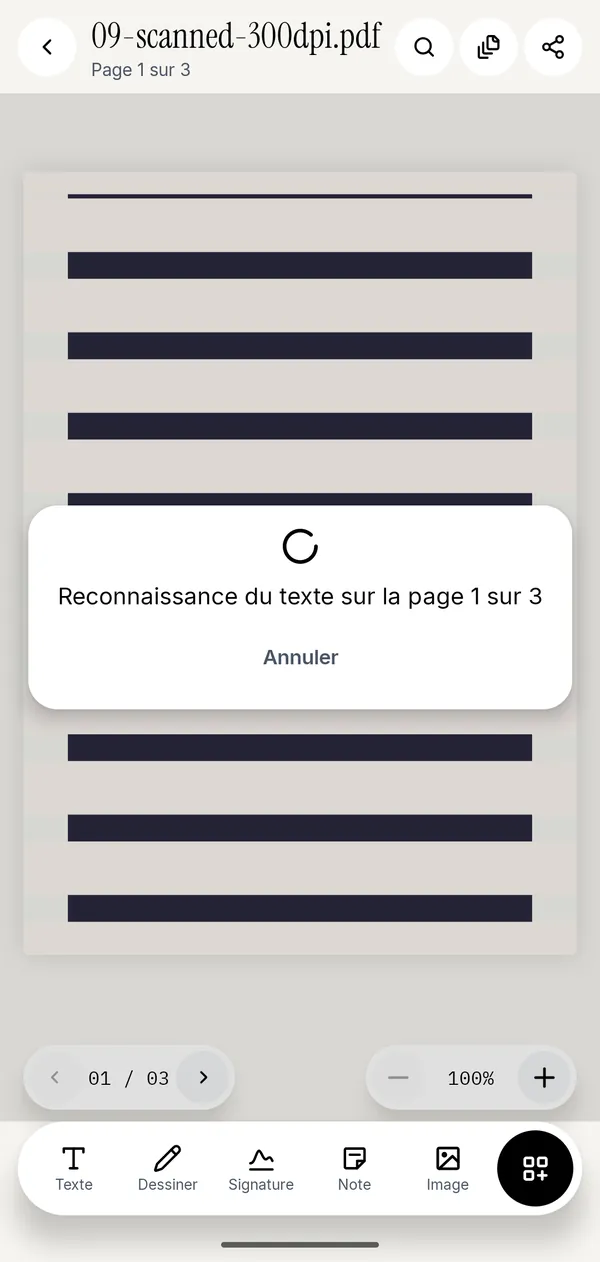
- Touchez Scanner un document sur l'écran d'accueil de Kyneto PDF.
- Cadrez la page entière : l'app détecte les bords et déclenche la prise de vue.
- Enchaînez les pages suivantes, puis validez pour ouvrir le PDF dans l'éditeur.
- Touchez Tous les outils, puis Rendre interrogeable (OCR) dans Convertir et optimiser.
- Exportez avec Partager ou Enregistrer sur l'appareil.
Sur iPhone, l'app utilise la caméra de numérisation d'Apple, la même que celle de Notes. Sur Android, c'est le scanner de documents de Google. Ce qui change, c'est la suite : OCR, compression, signature et organisation des pages au même endroit, sans compte et sans envoi. Une fois l'OCR passé, la recherche de l'éditeur trouve un mot dans le scan, et le texte se sélectionne et se copie comme dans un PDF créé sur ordinateur.
Réussir la prise de vue
- Posez la feuille sur une surface sombre et unie : les bords ressortent mieux.
- Prenez la lumière de côté, pas de face, pour que le reflet tombe à côté de la page.
- Gardez toute la feuille dans le cadre, coins compris.
- Pour un document recto verso, scannez tout d'un trait et supprimez ensuite les versos vides.
Les scans sont lourds, et ça se règle
Un scan de trois pages en bonne résolution pèse vite plusieurs Mo, plus que ce qu'acceptent beaucoup de formulaires. Deux outils de la même app s'en chargent :
- Rogner des pages cache le bureau, les ombres et le pouce sur les bords. Seul, il ne réduit pas le fichier, mais la compression qui suit ne garde que la zone visible.
- Compresser le PDF réduit le fichier, avec une taille cible ou un curseur qui affiche la taille estimée. Le détail est dans compresser un PDF sans connexion.
L'ordre compte : rognez, puis compressez, et lancez l'OCR en dernier. La compression transforme chaque page en image et retire la couche de texte ; un OCR fait avant serait perdu.
Remettre les pages en ordre
Un long scan sort rarement parfait. Gérer les pages montre chaque page en vignette : faites glisser pour réordonner, sélectionnez plusieurs pages pour supprimer les versos blancs, faites pivoter celle qui est à l'envers. S'il manque une page, Scanner des pages dans l'éditeur l'insère au début, à la fin ou après la page de votre choix, sans tout recommencer.
Et si le dossier doit regrouper ce scan avec d'autres PDF, voyez fusionner des PDF sur Android. Pour un document à signer, la suite est dans signer un PDF sur iPhone sans imprimer.
Questions fréquentes
Comment scanner un document en PDF avec un iPhone ?
Dans Notes, touchez le bouton Pièce jointe puis « Scanner des documents », ou dans Kyneto PDF, touchez Scanner un document. Dans les deux cas, l'iPhone détecte la page et la capture automatiquement.
Comment scanner un document en PDF avec un Android, Samsung compris ?
Utilisez le scanner de Google Drive, qui enregistre le PDF dans votre Drive, ou Scanner un document dans Kyneto PDF, qui garde le fichier sur le téléphone. L'app fonctionne de la même façon sur un Samsung que sur les autres Android.
Qu'est-ce qu'un PDF interrogeable ?
C'est un scan qui contient, derrière l'image, une couche invisible avec le texte reconnu. La page a l'air d'un scan, mais on peut y chercher un mot, sélectionner et copier.
L'OCR fonctionne-t-il sans internet ?
Oui. Dans Kyneto PDF, la reconnaissance du texte se fait sur l'appareil, y compris en mode avion.
Scanner un document en PDF, est-ce gratuit ?
Notes et Google Drive le font sans frais. Kyneto PDF est gratuit à télécharger et tous ses outils sont utilisables ; la version gratuite limite le nombre de documents exportés, et un abonnement hebdomadaire ou annuel lève cette limite.
Mon scan est trop lourd pour le formulaire, que faire ?
Rognez les marges, compressez avec une taille cible, puis lancez l'OCR si vous en avez besoin. Si le formulaire accepte plusieurs pièces jointes, Diviser un PDF par taille de fichier découpe le document.
Téléchargement gratuit. Sans compte, sans envoi.