
Compresser un PDF sans connexion pour passer sous 1 Mo
Pour compresser un PDF sans connexion, ouvrez-le dans Kyneto PDF, choisissez Compresser le PDF, passez sur Taille du fichier cible, tapez 1 et touchez Appliquer : l'app cherche le réglage qui tombe sous 1 Mo. Le calcul se fait entièrement sur le téléphone, Android ou iPhone, en mode avion si vous voulez. Le fichier n'est envoyé à aucun site et il n'y a pas d'inscription.
La suite explique pourquoi « 1 Mo » ne veut pas dire la même chose partout, ce que fait vraiment la compression, et quoi faire quand le fichier refuse de descendre.
Pourquoi le formulaire refuse votre fichier
Dossier de candidature, portail administratif, dossier de location, remboursement de mutuelle : beaucoup de formulaires en ligne plafonnent la taille des pièces jointes, et le plafond est souvent bas, parfois 1 Mo. Un document scanné avec un téléphone dépasse facilement cette limite, parce qu'un scan est en réalité une série de photos, et que les photos pèsent lourd.
La réponse habituelle est un site de compression. Il faut alors y déposer un bulletin de paie, un avis d'imposition ou une pièce d'identité, sur un serveur dont on ne sait rien. Google ne suggère pas « sans inscription » par hasard quand on tape « compresser pdf » : la gêne est répandue. Et le détour est inutile, car un téléphone fait ce calcul sans aide.
Compresser à une taille précise
- Ouvrez le PDF dans Kyneto PDF, puis touchez le bouton Tous les outils en bas à droite.
- Choisissez Compresser le PDF dans la rubrique Convertir et optimiser.
- Touchez l'onglet Taille du fichier cible : la taille actuelle du fichier s'affiche sous le champ.
- Tapez la limite en Mo, en nombre entier : 1 pour un plafond de 1 Mo.
- Touchez Appliquer, puis Enregistrer sur l'appareil ou Partager.
L'app essaie plusieurs réglages et garde celui qui tombe sous la taille demandée. Si la cible est hors d'atteinte, elle le dit avant que vous touchiez Appliquer, avec la taille minimale qu'elle peut obtenir pour ce fichier.
1 Mo n'est pas toujours 1 Mo
Le champ compte 1 Mo comme 1 024 Ko. Tous les portails ne comptent pas de la même façon, et un fichier de 1 020 Ko peut être refusé par un site qui s'arrête à 1 000 000 d'octets. Si cela vous arrive, visez un peu en dessous, vers 900 Ko, avec le curseur décrit juste après.
N'essayez pas de taper une valeur décimale à la française : le champ n'accepte que des chiffres et un point, la virgule est ignorée, et « 0,9 » serait lu comme 9 Mo. Tapez des Mo entiers, et passez par le curseur pour tout ce qui se joue sous 1 Mo.
L'autre mode : choisir en voyant l'estimation
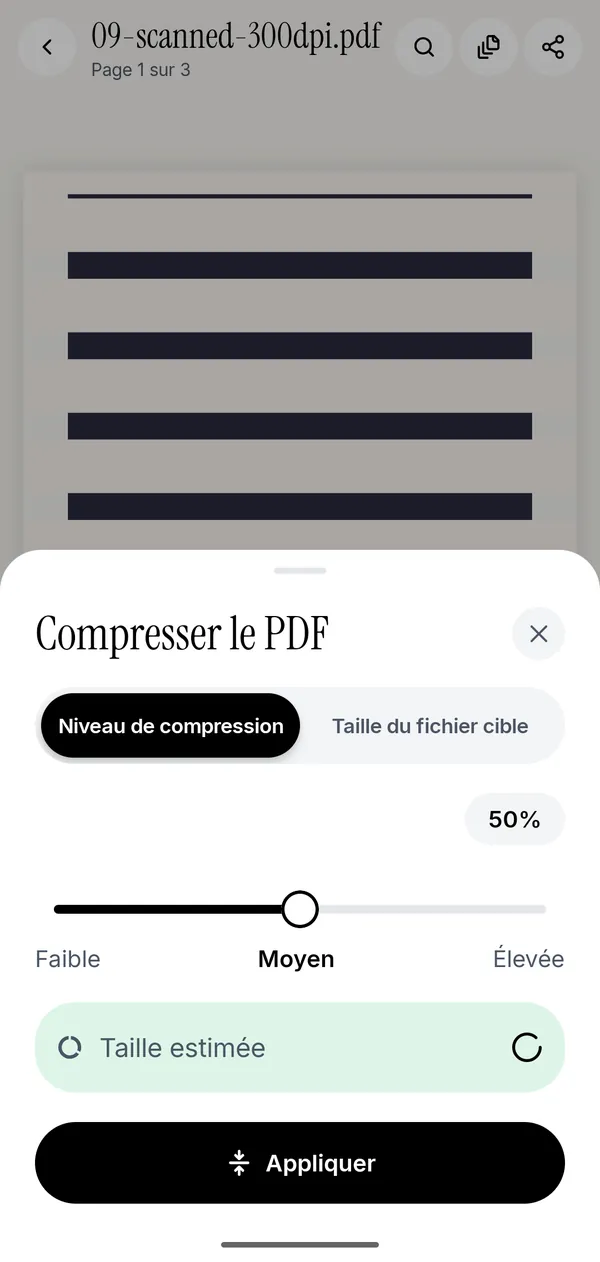
L'onglet Niveau de compression propose un curseur de Faible à Élevée. La Taille estimée se met à jour pendant que vous le déplacez, avant que le fichier soit modifié. Faites glisser jusqu'à ce que l'estimation passe sous votre limite (900 Ko pour un portail strict à 1 Mo), puis appliquez. Le mode Taille du fichier cible, lui, n'affiche pas d'estimation : il montre la taille actuelle et prévient seulement si la cible est inaccessible.
Si la compression grossit le fichier, l'original est gardé
Un PDF déjà bien optimisé, ou composé uniquement de texte, peut sortir plus lourd après compression. Dans ce cas, Kyneto PDF garde l'original et affiche « Ce PDF est déjà aussi léger que possible. » Il faut alors passer aux solutions ci-dessous.
Quand 1 Mo reste hors d'atteinte
Certains documents ne descendent pas sous la limite sans devenir illisibles. Trois gestes aident plus que serrer encore le curseur :
- Retirer les pages inutiles. Un relevé de six pages dont le formulaire ne veut que la première est six fois trop lourd. Gérer les pages supprime ou extrait les pages voulues.
- Rogner les marges. Une page photographiée embarque souvent le bureau, une main et l'ombre du téléphone. Rogner des pages les cache ; le rognage seul ne réduit pas le fichier, mais la compression qui suit ne garde que la zone visible. Rognez d'abord, compressez ensuite.
- Diviser par taille. Si le formulaire accepte plusieurs pièces jointes, Diviser un PDF puis Taille du fichier découpe le document en parties qui respectent chacune la limite.
Pour un scan, le mieux est de bien cadrer dès la prise de vue : scanner un document en PDF avec son téléphone détaille l'ordre des opérations.
La compression abîme-t-elle le document ?
Oui, un peu, et c'est le principe. Kyneto PDF transforme chaque page en image JPEG de résolution et de qualité réduites. Le texte s'adoucit et ne peut plus être sélectionné, copié ni recherché ; les champs de formulaire et les liens disparaissent. Un scan, qui est déjà une image, réduit beaucoup et devient un peu plus flou.
Pour un dépôt en ligne, un document net à l'écran suffit. Pour un document à imprimer, restez plutôt vers Faible et retirez des pages. Si vous avez besoin de pouvoir chercher dans le texte après coup, lancez Rendre interrogeable (OCR) une fois la compression faite.
Sans connexion, et aussi sans inscription
Les deux vont ensemble. Kyneto PDF n'a ni compte ni serveur : il n'y a rien à créer pour commencer, et nulle part où le fichier pourrait partir. La compression marche en mode avion.
Si le document arrive protégé par un mot de passe, ouvrez-le avec ce mot de passe avant de compresser ; supprimer le mot de passe d'un PDF explique comment renvoyer une copie qui s'ouvre sans. Sur iPhone, l'app Aperçu propose aussi une réduction à l'export ; la comparaison est dans compresser un PDF sur iPhone.
Questions fréquentes
Peut-on compresser un PDF sans connexion internet ?
Oui. Kyneto PDF compresse le fichier sur le téléphone, en mode avion compris. Aucune donnée ne quitte l'appareil.
Comment compresser un PDF à moins de 1 Mo gratuitement ?
Ouvrez-le dans Kyneto PDF, choisissez Compresser le PDF, puis Taille du fichier cible, et tapez 1. Si le portail refuse encore le fichier, descendez vers 900 Ko avec le curseur Niveau de compression. L'app est gratuite à télécharger et tous ses outils sont utilisables ; la version gratuite limite le nombre de documents exportés, et un abonnement hebdomadaire ou annuel lève cette limite.
Faut-il créer un compte ?
Non. Kyneto PDF ne propose aucune inscription et ne demande aucune adresse e-mail.
Pourquoi mon PDF ne descend pas sous 1 Mo ?
Parce que la compression ne peut réduire que ce qu'elle transforme en images. Un PDF de texte est déjà compact, et un long scan reste lourd même compressé. Retirez des pages, rognez les marges, ou divisez le document par taille.
La taille des pages change-t-elle ?
Non. Un A4 reste un A4. La compression change la façon dont le contenu est stocké, pas les dimensions de la page.
Téléchargement gratuit. Sans compte, sans envoi.