
Compresser un PDF sur iPhone à la taille voulue
Pour compresser un PDF sur iPhone sans rien installer, ouvrez-le dans l'app Aperçu, touchez le menu à côté du nom du fichier, puis Exporter, et choisissez le format PDF : les options qui optimisent les images réduisent le fichier. Aperçu ne permet pas, en revanche, de viser une taille précise. Pour obtenir directement un fichier sous la limite d'un formulaire, Kyneto PDF propose un champ où vous tapez la taille cible, et la compression se fait sur l'iPhone, sans envoi.
Ce qu'iOS sait déjà faire
Trois outils d'Apple reviennent quand on cherche à alléger un PDF sur iPhone. Ils ne font pas la même chose.
Aperçu. Depuis iOS 26, l'app Aperçu est sur iPhone. Dans le guide d'utilisation d'Apple, l'export au format PDF propose notamment « Optimiser les images pour l'écran », qui réduit la résolution des images, et « Enregistrer les images en JPEG ». Vous choisissez ensuite l'emplacement et le nom du fichier. C'est gratuit et efficace sur un scan. Ce qui manque : un champ pour la taille visée. On choisit les options, on enregistre, puis on vérifie le poids du fichier dans Fichiers.
Raccourcis. L'app Raccourcis contient une action qui optimise la taille d'un PDF. Il faut monter le raccourci soi-même, puis le lancer, par exemple depuis la feuille de partage. Pratique si vous le faites souvent, peu intuitif la première fois.
Fichiers. L'option « Compresser » de l'app Fichiers crée une archive ZIP, pas un PDF plus léger. Un portail qui attend un PDF refusera généralement une archive .zip, et un destinataire devra la décompresser. Pour « compresser un document » au sens où l'entend un portail, ce n'est pas le bon outil.
Ce qu'une app ajoute
Le besoin réel est presque toujours chiffré : « 2 Mo maximum », « 5 Mo par pièce jointe ». Kyneto PDF part de ce chiffre :
- Taille du fichier cible : vous tapez la limite, l'app essaie plusieurs réglages et garde celui qui tombe en dessous. Si la cible est hors d'atteinte, elle le signale avant d'appliquer, avec la taille minimale possible pour ce fichier.
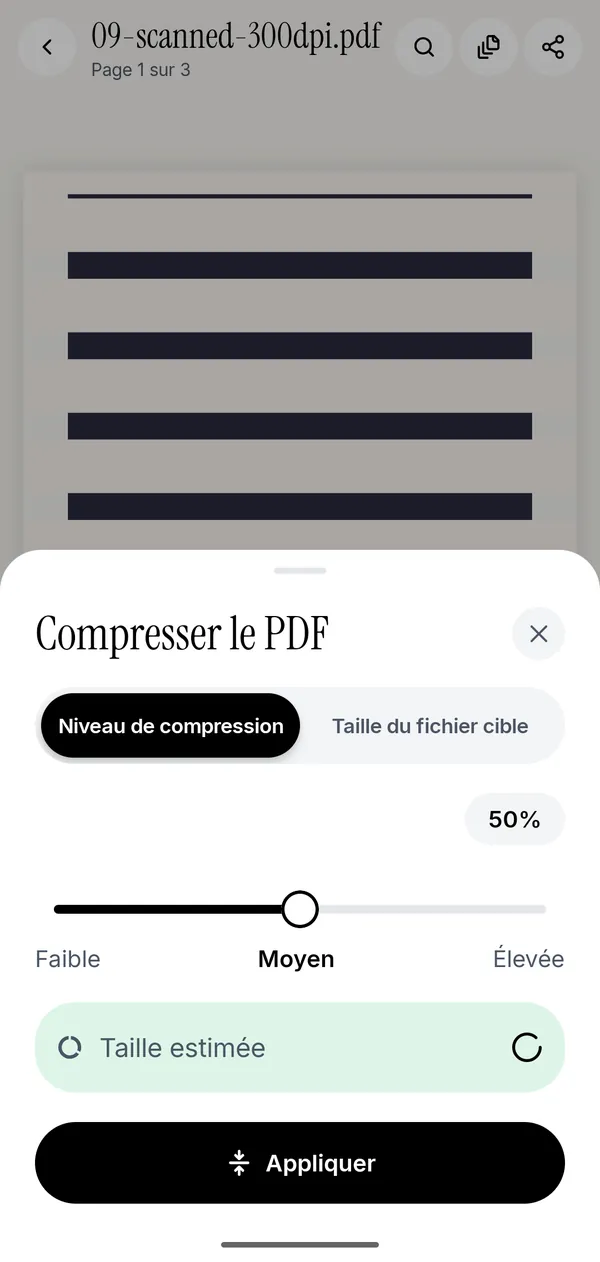
- Niveau de compression : un curseur de Faible à Élevée, avec la Taille estimée mise à jour pendant que vous le déplacez, avant que le fichier soit écrit.
- Diviser un PDF par Taille du fichier, quand le portail accepte plusieurs pièces jointes mais pas un gros fichier.
Le tout se passe sur l'iPhone, sans compte, et fonctionne aussi en mode avion. La même app existe sur Android, avec les mêmes outils.
Compresser avec Kyneto PDF sur iPhone
- Ouvrez le PDF avec Ouvrir le fichier PDF, ou depuis Fichiers ou Mail via le bouton de partage.
- Touchez le bouton Tous les outils en bas à droite, puis Compresser le PDF.
- Touchez Taille du fichier cible et tapez la limite en Mo entiers, par exemple 2 pour 2 Mo.
- Touchez Appliquer.
- Touchez Enregistrer sur l'appareil pour le ranger dans Fichiers, ou Partager pour l'envoyer.
Pour une limite inférieure à 1 Mo
Le champ de taille cible n'accepte que des chiffres et un point. Une virgule est ignorée, si bien qu'une valeur comme « 0,8 » serait lue comme 8 Mo. Pour viser moins de 1 Mo, restez donc sur Niveau de compression et faites glisser le curseur jusqu'à ce que la Taille estimée passe sous votre limite, puis touchez Appliquer. Le mode Taille du fichier cible, lui, n'affiche pas d'estimation : il montre la taille actuelle et prévient seulement si la cible est inaccessible.
Le champ compte aussi 1 Mo comme 1 024 Ko. Si un portail refuse un fichier qui semble juste à la limite, c'est probablement qu'il compte en millions d'octets : redescendez d'un cran avec le curseur. Le cas du « 1 Mo » est détaillé dans compresser un PDF sans connexion.
Compresser des photos en PDF
Une recherche fréquente, « compresser photo pdf iphone », recouvre deux situations.
Vous avez des photos et il vous faut un PDF léger : Images vers PDF, sur l'écran d'accueil de l'app, crée un document avec une photo par page. Choisissez la taille de page (A4, Lettre ou Ajuster à l'image), créez le PDF, puis compressez le résultat. Si les photos sont celles d'un document papier, Scanner un document recadre et redresse chaque page, et donne un fichier plus propre au départ.
Vous avez un PDF composé de photos (un scan, typiquement) : c'est le cas idéal pour la compression, qui réduit fortement ce genre de fichier.
Ce que la compression change
Kyneto PDF transforme chaque page en image JPEG de résolution et de qualité réduites. Le texte s'adoucit et ne se sélectionne plus ; les champs de formulaire et les liens disparaissent. Si le résultat devait être plus lourd que l'original, cas fréquent pour un PDF de texte pur, l'app garde l'original et affiche « Ce PDF est déjà aussi léger que possible. »
Compressez donc en dernier : signez d'abord, réunissez les pièces si besoin (voir fusionner des PDF sur iPhone), puis réduisez le dossier final. Pour un document à signer, la marche à suivre est dans signer un PDF sur iPhone sans imprimer.
Questions fréquentes
Comment compresser un PDF sur iPhone gratuitement ?
Avec l'app Aperçu, intégrée à iOS : ouvrez le PDF, choisissez Exporter, format PDF, et activez les options d'optimisation des images. Kyneto PDF est gratuit à télécharger et tous ses outils sont utilisables ; la version gratuite limite le nombre de documents exportés, et un abonnement hebdomadaire ou annuel lève cette limite.
Quelle application pour compresser un PDF sur iPhone à une taille précise ?
Kyneto PDF permet de taper la taille visée en Mo, ou de régler un curseur qui affiche la taille estimée avant d'écrire le fichier. La compression se fait sur l'iPhone.
Pourquoi « Compresser » dans Fichiers ne réduit pas mon PDF ?
Parce que cette option crée une archive ZIP, pas un PDF plus léger. Pour réduire le PDF lui-même, passez par Aperçu ou par une app de compression.
Le PDF est-il envoyé en ligne pendant la compression ?
Non. Avec Aperçu comme avec Kyneto PDF, le calcul se fait sur l'iPhone.
La compression change-t-elle le format des pages ?
Non. Un A4 reste un A4 ; seule la façon dont le contenu est stocké change.
Téléchargement gratuit. Sans compte, sans envoi.