
Signer un PDF sur iPhone sans imprimer ni scanner
Oui, on peut signer un PDF sur iPhone sans l'imprimer. iOS le fait d'origine avec l'outil Annoter, disponible dans Fichiers, Mail ou Aperçu : vous dessinez votre signature au doigt, l'iPhone la garde en mémoire et vous la posez sur la ligne. Kyneto PDF fait la même chose dans une app qui sait aussi remplir le formulaire, réduire le fichier à la taille demandée et le renvoyer, sans jamais l'envoyer sur un serveur.
Imprimer, signer, scanner, renvoyer : vingt minutes pour obtenir une photocopie grise et de travers. Aucune de ces étapes n'est nécessaire.
La méthode intégrée : Annoter
Apple décrit la démarche dans le guide d'utilisation de l'iPhone. En résumé :
- Ouvrez le PDF dans Fichiers, ou touchez la pièce jointe dans Mail, puis touchez le bouton Annoter.
- Dans la barre d'outils d'annotation, touchez le bouton d'ajout, puis « Ajouter une signature ».
- Signez au doigt, validez, puis faites glisser la signature à sa place et ajustez sa taille avec les points bleus.
Contrairement à ce qu'on lit parfois, la signature n'est pas à refaire à chaque fois : l'iPhone l'enregistre et la propose de nouveau, et vous pouvez en créer plusieurs (nom complet, initiales pour parapher). Depuis iOS 26, l'app Aperçu sur iPhone sait aussi remplir et signer un formulaire PDF.
Si votre besoin s'arrête à une signature sur un document, Annoter suffit et ne coûte rien.
Quand une app devient utile
Le problème arrive rarement avec la signature elle-même. Il arrive juste après : le portail de l'agence refuse les fichiers de plus de 2 Mo, le bulletin de paie à joindre est protégé par un mot de passe, le bail fait vingt pages et on ne vous demande que la dernière. Kyneto PDF regroupe ces étapes sur le même document, dans la même app, sur l'iPhone comme sur Android :
- Compresser le PDF avec une taille cible que vous tapez, détaillé dans compresser un PDF sur iPhone ;
- Gérer les pages pour supprimer ou extraire les pages utiles ;
- Remplir formulaire et Texte pour la date, le nom et la mention « Lu et approuvé » ;
- Fusionner des PDF pour joindre la pièce d'identité au dossier, voir fusionner des PDF sur iPhone.
Signer avec Kyneto PDF, étape par étape
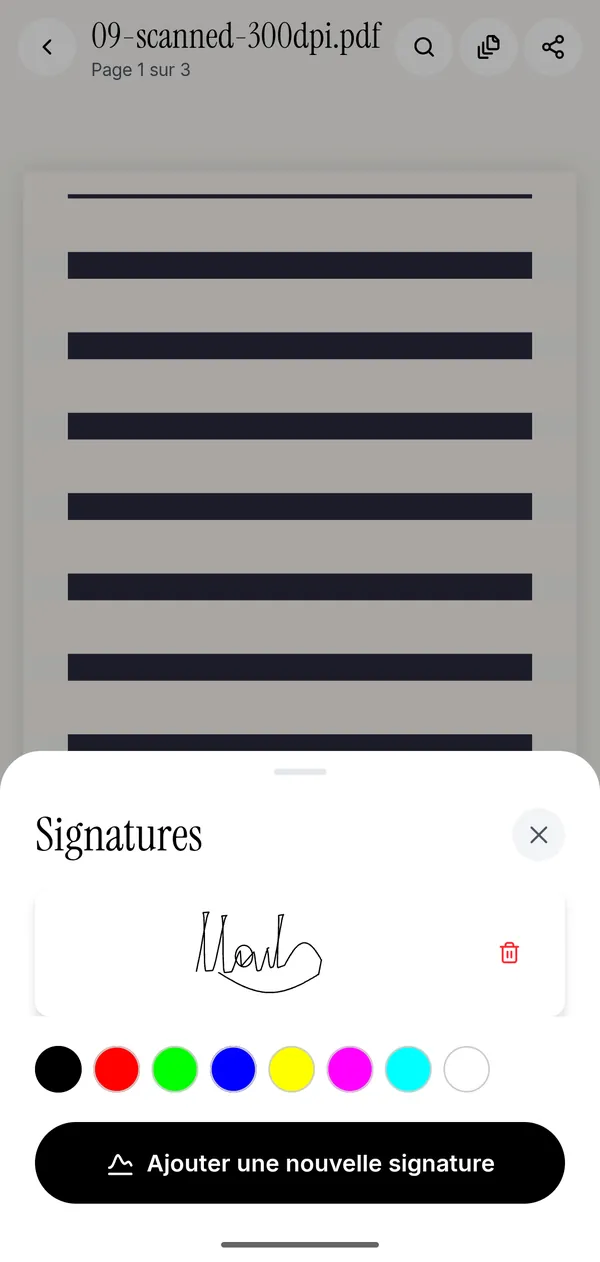
- Ouvrez le PDF avec Ouvrir le fichier PDF, ou depuis Fichiers ou Mail via le bouton de partage.
- Touchez Signature dans la barre en bas de l'écran.
- Touchez Ajouter une nouvelle signature, signez au doigt, puis touchez Enregistrer.
- Touchez la signature enregistrée pour la poser sur la page.
- Faites-la glisser sur la ligne et réduisez-la par le coin.
- Exportez avec Partager, ou avec Enregistrer sur l'appareil pour la ranger dans Fichiers.
Deux détails pratiques. Le panneau propose plusieurs couleurs : si un document demande une signature « à l'encre bleue », choisissez le bleu. Et une signature paraît presque toujours mieux un peu plus petite qu'on ne l'imagine.
La signature reste enregistrée sur le téléphone, pas sur un compte. Le contrat suivant prend une quinzaine de secondes.
La date, le nom et le reste du formulaire
Presque tout document à signer demande aussi une date, un lieu et un nom en capitales. Deux outils s'en chargent :
- Remplir formulaire fonctionne quand le PDF contient de vrais champs. Cases à cocher, boutons radio et listes se comportent comme prévu, et les valeurs sont écrites dans le formulaire.
- Texte pose une zone de texte n'importe où sur la page. C'est l'outil qu'il faut pour un contrat scanné, qui n'a aucun champ.
Repère simple : si toucher une case fait apparaître le clavier tout seul, le document a de vrais champs.
Une signature dessinée a-t-elle une valeur ?
Pour la plupart des documents du quotidien, oui. Une signature tracée au doigt est une signature électronique dite « simple » au sens du règlement européen eIDAS. Elle est recevable comme preuve et c'est ce qu'attendent un bailleur, une école ou un client pour un devis.
Ce qu'elle n'est pas : une signature électronique qualifiée. En droit français, la présomption de fiabilité prévue par l'article 1367 du Code civil est réservée à la signature qualifiée (décret n° 2017-1416). En cas de litige sur une signature simple, c'est à celui qui s'en prévaut de démontrer qu'elle est fiable. Une signature qualifiée suppose un certificat délivré par un prestataire de confiance qualifié, après vérification de votre identité.
Kyneto PDF dessine une signature sur la page. Il ne délivre aucun certificat et ne produit pas de signature qualifiée. Si un document exige explicitement une « signature électronique qualifiée » ou une signature avec certificat, passez par l'outil que vous indique l'organisme concerné.
Pourquoi signer sur le téléphone plutôt qu'en ligne
Une page de signature porte votre nom, votre adresse, souvent votre RIB, et l'image de votre signature. Les services de signature en ligne demandent en général de créer un compte et d'y déposer le document. Kyneto PDF pose la signature et exporte le fichier sur l'iPhone : pas de compte, pas d'envoi, et ça fonctionne aussi dans un train sans réseau.
Questions fréquentes
Peut-on signer un PDF sur iPhone ?
Oui. L'outil Annoter d'iOS permet d'ajouter une signature dessinée au doigt dans Fichiers, Mail ou Aperçu, et une app comme Kyneto PDF fait de même avec une bibliothèque de signatures réutilisables. Rien n'est imprimé.
Comment signer un PDF sur iPhone gratuitement ?
Avec Annoter, intégré à iOS, sans rien installer. Kyneto PDF est gratuit à télécharger et tous ses outils sont utilisables ; la version gratuite limite le nombre de documents exportés, et un abonnement hebdomadaire ou annuel lève cette limite. Aucun compte n'est demandé.
Comment signer électroniquement un PDF sur iPhone ?
Dessinez votre signature avec Annoter ou avec l'outil Signature de Kyneto PDF, puis exportez le PDF. Vous obtenez une signature électronique simple ; une signature qualifiée nécessite un certificat d'un prestataire de confiance.
Faut-il refaire sa signature à chaque document ?
Non. L'iPhone garde les signatures créées avec Annoter, et Kyneto PDF garde les siennes sur l'appareil. Vous pouvez en enregistrer plusieurs, par exemple une complète et des initiales.
Comment signer un PDF protégé par un mot de passe ?
Ouvrez-le d'abord avec son mot de passe. Kyneto PDF propose ensuite Supprimer le mot de passe PDF si vous voulez renvoyer une copie qui s'ouvre sans demande.
Le document est-il envoyé quelque part ?
Non. Avec Kyneto PDF, il reste sur l'iPhone de l'ouverture jusqu'au partage.
Téléchargement gratuit. Sans compte, sans envoi.