
Fusionner des PDF sur iPhone : Fichiers ou une app
Pour fusionner des PDF sur iPhone sans rien installer, ouvrez l'app Fichiers, touchez Sélectionner, choisissez les PDF, puis touchez le bouton Plus (les trois points) et « Créer un PDF » : l'iPhone crée un nouveau PDF à côté des originaux, qui restent intacts. Si vous voulez voir chaque fichier et son nombre de pages, et régler l'ordre au doigt avant d'assembler, Kyneto PDF le fait aussi sur l'iPhone, sans envoi en ligne.
Méthode 1 : l'app Fichiers
C'est la méthode la plus rapide quand les documents sont déjà rangés dans le même dossier.
- Ouvrez Fichiers et allez dans le dossier qui contient les PDF.
- Touchez le bouton Plus en haut à droite, puis Sélectionner, et cochez les fichiers.
- Touchez le bouton Plus en bas à droite, puis « Créer un PDF ».
Le nouveau document apparaît dans le même dossier. Si l'ordre compte, numérotez les fichiers avant de les sélectionner (« 01 contrat », « 02 annexe ») et vérifiez le résultat en l'ouvrant. Pensez aussi à rassembler les fichiers dans un même dossier au préalable : un PDF reçu par Mail doit d'abord être enregistré dans Fichiers.
Méthode 2 : Aperçu, pour ajouter un document à un autre
Depuis iOS 26, l'app Aperçu sur iPhone sait insérer un fichier dans un PDF ouvert. Apple décrit la démarche ainsi : ouvrez le premier PDF, affichez les vignettes des pages, maintenez le doigt sur une vignette, puis touchez « Insérer depuis un fichier » et choisissez un PDF ou une image.
C'est la bonne méthode pour « fusionner 2 PDF » : un contrat et son annexe, une lettre et son justificatif. Vous voyez où le document s'insère, et vous pouvez ensuite déplacer les pages en faisant glisser leurs vignettes. Pour cinq ou six fichiers, en revanche, l'insertion un par un devient vite longue.
Quand passer par une app
Les deux outils d'Apple sont gratuits et suffisent souvent. Kyneto PDF devient utile quand le dossier à constituer est plus exigeant :
- vous voulez voir tous les fichiers dans une liste, avec le nombre de pages de chacun et le total, avant d'assembler ;
- l'ordre doit être réglé au doigt, sans renommer quoi que ce soit ;
- le résultat doit ensuite être signé, réduit sous la limite d'un portail ou découpé, dans la même app.
Fusionner avec Kyneto PDF
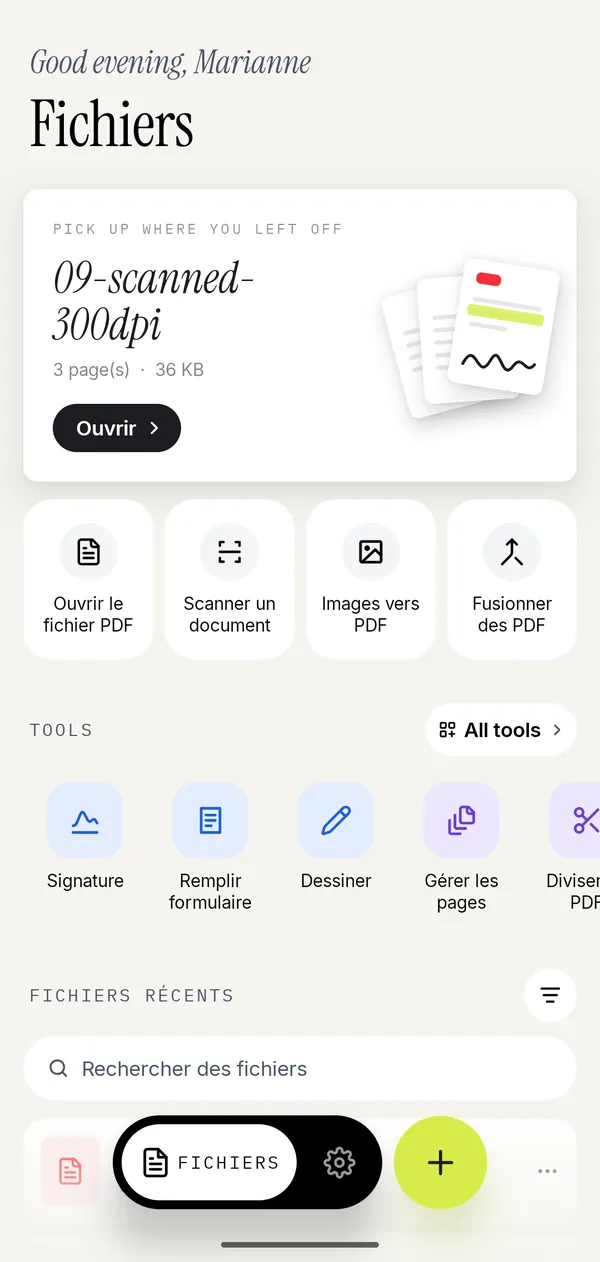
- Touchez Fusionner des PDF sur l'écran d'accueil de Kyneto PDF.
- Choisissez les PDF dans le sélecteur de Fichiers, plusieurs à la fois si besoin.
- Touchez Ajouter des fichiers si un document manque.
- Faites glisser chaque fichier par sa poignée jusqu'à la bonne place.
- Touchez Fusionner, puis Enregistrer sur l'appareil ou Partager.
L'ordre de la liste devient l'ordre des pages. Les pages sont recopiées telles quelles, sans perte de qualité, et chaque page garde son format d'origine. Une fois la fusion faite, le document s'ouvre dans l'éditeur : vous pouvez le signer, supprimer une page en trop dans Gérer les pages, puis l'exporter.
Deux limites à connaître. Il faut au moins deux fichiers. Et un PDF protégé par un mot de passe ne peut pas être ajouté tant qu'il en a un : ouvrez-le d'abord avec son mot de passe et exportez une copie libre avec Supprimer le mot de passe PDF.
Fusionner des photos en PDF sur iPhone
Pour réunir des photos dans un PDF, Images vers PDF, sur l'écran d'accueil de l'app, crée un document avec une photo par page. Vous choisissez la taille de page (Ajuster à l'image, A4 ou Lettre), l'orientation et la marge, puis Créer un PDF. Ce PDF se fusionne ensuite avec les autres documents comme n'importe quel fichier.
Si les photos montrent des feuilles de papier, mieux vaut les scanner : Scanner un document détecte la page, la redresse et la recadre, ce qui donne un dossier plus net et plus léger. La méthode est détaillée dans scanner un document en PDF avec son téléphone.
Le dossier fusionné est trop lourd
Quatre scans réunis dépassent souvent la limite d'un formulaire. Ouvrez le document fusionné, choisissez Compresser le PDF dans Tous les outils, puis tapez la limite en Mo dans Taille du fichier cible. Les options et leurs limites sont expliquées dans compresser un PDF sur iPhone.
Si le dossier doit aussi être signé, faites-le avant de compresser : la marche à suivre est dans signer un PDF sur iPhone sans imprimer.
Questions fréquentes
Comment fusionner des PDF sur iPhone gratuitement ?
Avec l'app Fichiers : sélectionnez les PDF, touchez le bouton Plus, puis « Créer un PDF ». Kyneto PDF est gratuit à télécharger et tous ses outils sont utilisables ; la version gratuite limite le nombre de documents exportés, et un abonnement hebdomadaire ou annuel lève cette limite.
Comment fusionner 2 PDF sur iPhone ?
Ouvrez le premier dans Aperçu, maintenez le doigt sur une vignette de page et touchez « Insérer depuis un fichier », ou sélectionnez les deux dans Fichiers et choisissez « Créer un PDF ». Dans Kyneto PDF, Fusionner des PDF fait la même chose avec une liste à réordonner.
Comment choisir l'ordre des fichiers fusionnés ?
Dans Kyneto PDF, faites glisser les fichiers dans la liste avant de toucher Fusionner. Avec l'app Fichiers, numérotez les noms des fichiers avant de les sélectionner et vérifiez le résultat.
Les fichiers sont-ils envoyés en ligne ?
Pas avec Kyneto PDF : l'assemblage se fait sur l'iPhone, sans compte ni serveur. Avec l'app Fichiers, le nouveau PDF est enregistré dans le dossier des originaux, donc dans iCloud Drive si c'est là qu'ils se trouvent.
Peut-on fusionner des photos et des PDF ?
Oui. Transformez d'abord les photos en PDF avec Images vers PDF, puis fusionnez-le avec les autres documents. Dans Aperçu, « Insérer depuis un fichier » accepte aussi une image.
Téléchargement gratuit. Sans compte, sans envoi.